¶ 1 Назначение платформы
SaluteRPA — платформа PRA (Robotic process automation), обеспечивающая создание и гибкую настройку роботов для автоматизации бизнес-процессов.
- Управление программными роботами — создание, настройка и запуск.
- Подключение ресурсов для запуска пакетов исполнения.
- Создание и управление окружением программных роботов: очереди, формы, переменные окружения и расписания запусков.
- Управление сессиями и журналом запусков.
- Запись пользовательских событий и просмотр журнала аудита.
- Запись технических событий и просмотр логов.
- Управление пространствами и каталогами — разделение объектов системы между организациями, управлениями, отделами.
- Управление пользователями. Разграничение прав доступа на платформу. Интеграция с Active Directory.
- Импорт роботов. Возможность настраивать и запускать роботов в SaluteRPA, созданных в других RPA-платформах, например, UiPath или Blue Prism.
¶ 2 Термины и определения
|
Термин |
Определение |
|
Robotic process automation (RPA) |
Технологии автоматизации бизнес-процессов, основанная на эмуляции действий пользователей в интерфейсе автоматизированных систем. Технология, позволяет разработчику написать RPA-алгоритм, эмулирующий действия пользователя в цифровых системах при выполнении тех или иных бизнес-процессов. Современные RPA-платформы имеют развитые средства разработки и организации взаимодействия с цифровыми системами, позволяющие фактически полностью заменить пользователя в простых бизнес-процессах. Термин RPA (robotic process automation) подразумевает, что при автоматизации бизнес-процесса посредством данной технологии возможно исключение пользователя из бизнес-процесса. То есть RPA-алгоритм может работать самостоятельно без участия человека, что позволяет запускать его в виртуальных средах, не требующих наличия пользовательского интерфейса |
|
SaluteRPA |
Платформа, представляющая собой интеллектуальную многозадачную систему для эксплуатации RPA-алгоритмов, позволяющих в разной степени автоматизировать бизнес-процессы, выполняемые в организации, которые используют автоматизированные системы с пользовательским интерфейсом |
|
Агент SaluteRPA |
Собранный на .NET Core 6 сервис Windows или демон Unix, который обеспечивает загрузку и запуск пакетов на ресурсе |
|
Ресурс |
Управляемое агентом SaluteRPA рабочее место пакета, например, АРМ или ВАРМ |
|
Пространство |
Независимое хранилище каталогов, роботов, ресурсов пользователей одной организации. Создать пространство без каталога невозможно, платформа создает default каталог по умолчанию |
|
Каталог |
Относительно независимое хранилище SaluteRPA, которое позволяет разделить роботов и ресурсы в пространстве. Каталог принадлежит пространству, в котором был создан, создать каталог вне пространства невозможно |
|
Роль |
Роли управляют доступом к платформе SaluteRPA и определяют уровень доступа, например, разработчик или оператор. Существует автоматически генерируемая роль при создании пространства — администратор пространства. Эту роль нельзя удалить, но пользователям можно назначить ее |
|
Пакет |
RPA-алгоритм, который выполняет действия согласно бизнес-процессу |
|
Робот |
Бизнес-процесс или инициатива, автоматизированная с помощью программных алгоритмов — пакетов. В состав робота может входить один пакет и более. При необходимости можно настроить робота дополнительно добавив очереди, учетные записи, переменные окружения и правила запусков |
|
Дистрибутив |
Форма распространения пакета (zip-архив), которая содержит файл-описатель, файлы для работы пакета и файл для запуска пакета |
|
Очередь |
Настраиваемый список, который позволяет роботу управлять своей рабочей нагрузкой. Робот может использовать разные очереди, при необходимости очередь может быть общей для нескольких роботов |
|
Элемент очереди |
Задание, находящееся в очереди и ожидающее обработки. Содержит в себе данные, которые были получены и добавлены в очередь пакетом при выполнении бизнес-операции |
|
Запрос |
Дополнительная информация, которая может потребоваться для ввода на этапе выполнения бизнес-процесса. Робот временно приостановит свою работу, чтобы пользователь мог ввести информацию |
|
Технические учетные записи |
Совокупность данных о пользователе, необходимая для его опознавания (аутентификации) в программном сервисе, например, Outlook. Состоят из имени пользователя и пароля |
|
Сертификат |
Электронный документ, содержащий открытый ключ, информацию о владельце ключа, области применения ключа, подписанный выдавшим его Удостоверяющим центром и подтверждающий принадлежность открытого ключа владельцу |
|
Переменная окружения |
Значение с динамическим именем, которое может влиять на поведение запущенных роботов на ресурсе |
|
Правило запусков |
Список условий или ограничений, выполнение которых приводит к запуску того или иного пакета на ресурсе |
|
FixRate |
Правило, которое предоставляет возможность запланировать запуск пакетов в определённые моменты времени и через заданные временные интервалы на фиксированном перечне или заданном количестве ресурсов |
|
Dynamic |
Правило, которое предоставляет возможность запланировать запуск пакетов при определенных условиях возникновения потребности на количестве ресурсов, зависящем от состояния очереди |
|
Trigger |
Правило, которое предоставляет возможность создать задания на запуск пакета в определенные моменты времени на фиксированном перечне ресурсов |
|
Cron выражение |
Строка, состоящая из 6 подвыражений (полей), отделенных между собой пробелами, которые описывают хронологическую периодичность в определенном формате с использованием специальных символов, точные значения которых можно узнать из открытых источников |
|
Логи |
События, которые носят технический характер и имеют техническую составляющую, например, вызов роботом дочернего процесса или передача управления |
|
Семафор |
Объект синхронизации, используемый для предотвращения одновременного доступа к источнику |
|
Сессия |
Промежуток времени, охватывающий работу пакета на ресурсе с момента ожидания запуска пакета и до завершения его работы |
|
Очередь запусков |
Список, который позволяет управлять рабочей нагрузкой ресурсов |
¶ 3 Ролевая модель платформы SaluteRPA
Ролевая модель, используемая на платформе, представлена в таблице ниже.
|
№ |
Функциональное наполнение |
Администратор |
Разработчик |
Оператор |
Администратор пространства |
|
|
1 |
Ручной запуск пакета через раздел Ресурсы |
1 |
1 |
1 |
1 |
|
|
2 |
Безусловный останов пакета |
1 |
1 |
1 |
1 |
|
|
3 |
Просмотр всего журнала аудита |
— |
1 |
— |
1 |
|
|
4 |
Получение списка запросов от робота (интерактивное взаимодействие с роботом) |
— |
1 |
— |
1 |
|
|
5 |
Изменение данных в запросе робота (интерактивное взаимодействие с роботом) |
— |
1 |
— |
1 |
|
|
6 |
Получение параметров Учетных данных типа "Сертификат" (только наименование файла) по имени и идентификатору робота, получение списка всех имен Учетных данных типа "Сертификат" (только наименования файлов) по идентификатору робота |
— |
1 |
— |
1 |
|
|
7 |
Загрузка файла сертификата для импортированных Учетных данных типа "Сертификат" |
— |
1 |
— |
1 |
|
|
8 |
Просмотр учетных данных типа "ТУЗ" по конкретному роботу и в разрезе имён секретов (без доступа к значениям секретов), просмотр учетных данных ТУЗ списком. (без доступа к значениям секретов) |
— |
1 |
— |
1 |
|
|
9 |
Обновление учётных данных типа "ТУЗ" (пользователя, пароля и значений атрибутов) |
— |
1 |
— |
1 |
|
|
10 |
Получение списка и статусов семафоров |
1 |
1 |
1 |
1 |
|
|
11 |
Переключение семафора, снятие блокировки с соответствующей сущности |
1 |
1 |
— |
1 |
|
|
12 |
Просмотр полного описателя переменной окружения |
1 |
1 |
1 |
1 |
|
|
13 |
Просмотр журнала импорта доступных роботов |
— |
1 |
— |
1 |
|
|
14 |
Просмотр журнала импорта всех роботов |
1 |
1 |
— |
1 |
|
|
15 |
Запуск повтора импорта релиза из журнала импорта в случае ошибки (функциональность доступна только для последней неудачной попытки импорта релиза, в случае успеха возможность импортировать неуспешный релиз с таким же id становится недоступной) |
1 |
1 |
— |
1 |
|
|
16 |
Просмотр списка логов |
1 |
1 |
1 |
1 |
|
|
17 |
Просмотр всех пакетов, доступных пользователю, получение списка ресурсов, на которых развёрнут пакет и получение списка пакетов по идентификатору робота. |
1 |
1 |
1 |
1 |
|
|
18 |
Групповые операции по изменению статуса элементов очередей (без изменения значений) |
— |
— |
— |
1 |
|
|
19 |
Экспорт ЭО в файл *.csv. В составе выгружаемой информации отсутствуют бизнес—данные |
— |
1 |
1 |
1 |
|
|
20 |
Просмотр списка элементов очередей без возможности просмотра данных в этих элементах очереди, просмотр результатов применения функции групповых операций по изменению статуса элементов очередей |
1 |
1 |
1 |
1 |
|
|
21 |
Изменение статуса элементов очереди (без изменения значений) |
1 |
1 |
1 |
1 |
|
|
22 |
Просмотр связей очереди с дочерними роботами |
1 |
1 |
1 |
1 |
|
|
23 |
Постановка очереди на паузу, снятие очереди с паузы |
— |
— |
1 |
1 |
|
|
24 |
Просмотр списка очередей со статусами |
1 |
1 |
1 |
1 |
|
|
25 |
Просмотр списка удалённых ВАРМ |
1 |
1 |
— |
1 |
|
|
26 |
Логическое (только в интерфейсе Системы) удаление и восстановление ВАРМ |
1 |
1 |
— |
1 |
|
|
27 |
Изменение статуса ресурса (ВАРМ) |
1 |
1 |
— |
1 |
|
|
28 |
Формирование отчета по использованию ресурсов |
1 |
1 |
— |
1 |
|
|
29 |
Просмотр списка ресурсов (ВАРМ), которые доступны соответствующему пользователю, представление включает информацию о текущем статусе ресурса |
1 |
1 |
1 |
1 |
|
|
30 |
Просмотр списка роботов |
1 |
1 |
1 |
1 |
|
|
31 |
Просмотр правила запусков и логов запусков. |
1 |
1 |
1 |
1 |
|
|
32 |
Получение списка всех правил запусков |
1 |
1 |
— |
1 |
|
|
33 |
Создание / обновление / удаление / блокировка / разблокировка правил запусков, принудительный старт правил запусков |
1 |
1 |
— |
1 |
|
|
34 |
Просмотр списка сессий |
1 |
1 |
1 |
1 |
|
|
35 |
Запрос на плавную остановку сессии, запрос на плавную остановку нескольких сессий |
1 |
1 |
1 |
1 |
|
|
36 |
Просмотр списка всех роботов тенанта |
1 |
— |
— |
1 |
|
|
37 |
Получение списка пользователей по ID робота |
1 |
1 |
1 |
1 |
|
|
38 |
Привязка робота к пользователю, отвязка робота от пользователя |
1 |
1 |
— |
1 |
|
|
39 |
Просмотр скрытых роботов |
1 |
1 |
— |
1 |
|
|
40 |
Добавление учетных данных (сертификат) |
— |
1 |
— |
1 |
|
|
41 |
Добавление учетных данных (ТУЗ) |
— |
1 |
— |
1 |
|
|
42 |
Добавление переменных окружения |
— |
1 |
— |
1 |
|
|
43 |
Выбор уровня логирования |
— |
1 |
— |
1 |
|
|
44 |
Просмотр секретов пакета |
— |
1 |
— |
1 |
|
|
45 |
Удаление пакета |
— |
1 |
— |
1 |
|
|
46 |
Добавление / редактирование пакета |
— |
1 |
— |
1 |
|
|
47 |
Создание / редактирование/удаление очереди |
— |
1 |
— |
1 |
|
|
48 |
Просмотр списка релизов |
— |
1 |
— |
1 |
|
|
49 |
Импорт робота |
— |
1 |
— |
1 |
|
|
50 |
Удаление / восстановление ресурса |
— |
1 |
— |
1 |
|
|
51 |
Скрытие робота |
— |
1 |
— |
1 |
|
|
52 |
Редактирование информации о роботе |
— |
1 |
— |
1 |
|
|
53 |
Просмотр дистрибутива робота |
— |
1 |
— |
1 |
|
|
54 |
Добавление дистрибутива робота |
— |
1 |
— |
1 |
|
|
55 |
Создание робота |
— |
1 |
— |
1 |
|
|
56 |
Просмотр конфигурации агента |
— |
— |
— |
1 |
|
|
57 |
Настройка конфигурации агента |
— |
— |
— |
1 |
|
|
58 |
Просмотр списка пользователей пространства |
— |
— |
— |
1 |
|
|
59 |
Добавление / блокировка / редактирование доступа пользователей |
— |
— |
— |
1 |
|
|
60 |
Просмотр списка лицензий |
— |
— |
— |
1 |
|
|
61 |
Запрос / добавление лицензий |
— |
— |
— |
1 |
|
|
62 |
Назначение тегов на Пакеты и Роботов |
1 |
1 |
— |
1 |
|
|
63 |
Назначение тегов на Ресурсы |
1 |
1 |
— |
1 |
|
|
64 |
Просмотр тегов и групп тегов в разделах Роботы, Ресурсы и Пакеты |
1 |
1 |
1 |
1 |
|
|
65 |
Создание тегов в группе и группы тегов |
1 |
1 |
— |
1 |
¶ 4 Начало работы
¶ 4.1 Авторизация в системе
Для входа в систему предварительно необходимо зарегистрироваться и получить доступ к пространству у Администратора пространства.
Чтобы осуществить вход в систему, необходимо:
- В веб браузере перейти на страницу платформы SaluteRPA.
- Ввести логин или email.
- Добавить пароль.
- Нажать кнопку Войти.
¶ 4.2 Создание аккаунта
Регистрация на платформе SaluteRPA осуществляется по электронной почте пользователя.
Чтобы зарегистрироваться, необходимо:
- В веб браузере перейти на страницу платформы SaluteRPA.
- Нажать кнопку Зарегистрироваться.
- Заполнить форму регистрации:
- имя — имя нового пользователя;
- фамилия — фамилия нового пользователя;
- логин — уникальное имя нового пользователя;
- email — электронная почта нового пользователя;
- пароль — надежный пароль;
- подтверждение пароля.
- Подтвердить регистрацию, нажав кнопку Зарегистрироваться.
- Принять приглашение в пространство.
|
Если приглашение отсутствует, необходимо запросить доступ у Администратора пространства. Для этого необходимо направить email и ФИО в адрес Администратора пространства. |
¶ 4.3 Переключение на другой каталог пространства
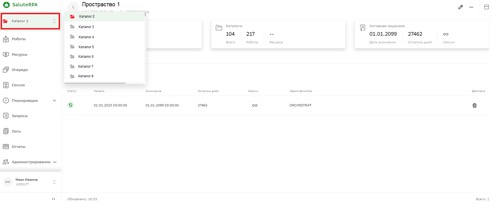
Данная функциональность доступна только тем пользователям, на которых Администратор пространства назначил несколько каталогов.
Для переключения на другой каталог необходимо:
- На панели слева раскрыть список каталогов.
- Выбрать из списка нужный каталог.
¶ 4.4 Быстрый старт
Чтобы запустить робота на платформе, необходимо:
- Перейти в раздел Роботы → нажать Создать.
Откроется форма Создание нового робота.
- Ввести имя робота → нажать Создать.
- В карточке робота перейти на вкладку Пакеты → нажать Добавить.
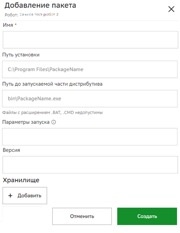
Откроется форма Добавление пакета.
- Ввести имя пакета → нажать Создать.
- Нажать
кнопку Загрузить дистрибутив
 напротив созданного пакета.
Откроется форма Добавление дистрибутива.
- Загрузить файл дистрибутива (.ZIP) или перетащить его в специальное окно → ввести путь до запускаемой части дистрибутива → нажать Сохранить.
- Перейти в раздел Ресурсы → найти нужный ресурс → нажать кнопку Запустить пакет.
Откроется форма Выбор пакета для запуска.
- Ввести
имя созданного пакета → выбрать уровень логирования → нажать
Запустить.
¶ 5 Настройка SaluteRPA
¶ 5.1 Управление пространством
Платформа поддерживает работу различных пространств, где объекты системы разделены и не видны между пространствами. Пространства по умолчанию изолированы друг от друга. Переносить каталоги между пространствами нельзя. Пользователи, ресурсы и роботы одного пространства не могут взаимодействовать с пользователями, ресурсами и роботами другого пространства. Пользователь, создавший пространство, по умолчанию становится владельцем и администратором пространства.
Чтобы создать пространство, необходимо:
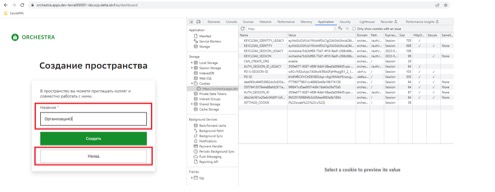
- Открыть новую вкладку → перейти на соответствующий URL (SaluteRPA) → авторизоваться на платформе SaluteRPA.
- Открыть Инструменты разработчика в браузере (F12 или Ctrl+Shift+I) → перейти на вкладку Application → в списке Storage выбрать пункт, соответствующий URL платформы SaluteRPA.
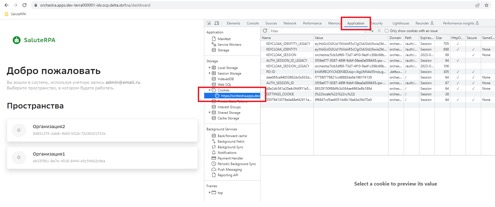
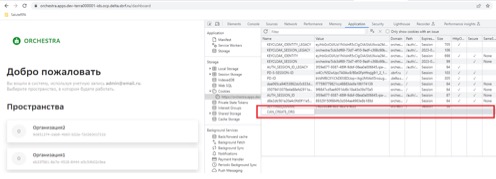
- Добавить новый cookie: в списке выбрать последнюю пустую строку → двойным кликом мыши ввести указанные значения в соответствующих ячейках:
o Name (Имя): CAN_CREATE_ORG.
o Value (значение): enable.
- Нажать клавишу Enter.
- Обновить страницу.
Появится кнопка Создать пространство.
|
Если после обновления страницы кнопка Создать пространство не появилась, необходимо выйти и заново выполнить вход в систему. |
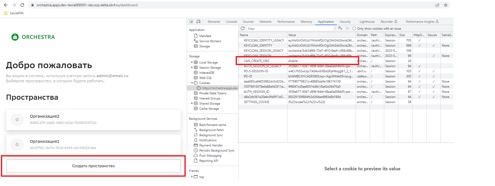
- Нажать кнопку Создать пространство → ввести название новой организации → подтвердить действие кнопкой Создать.
¶ 5.2 Каталоги пространства
Не существует каталогов вне пространства, каталог принадлежит пространству, в котором был создан. Создать каталог внутри другого каталога невозможно. В пространстве может быть один каталог и более, количество каталогов неограниченно. Платформа создает default каталог по умолчанию. В разделе показаны все каталоги, которые доступны в пространстве, их наименование, описание, дата создания и дата последнего обновления.
¶ 5.2.1 Добавление каталога
Чтобы создать новый каталог, необходимо:
- Авторизоваться на платформе SaluteRPA под ролью Администратор пространства.
- На
панели слева нажать кнопку Меню
 → Пространство
 → Каталоги.
 - Нажать кнопку Добавить.
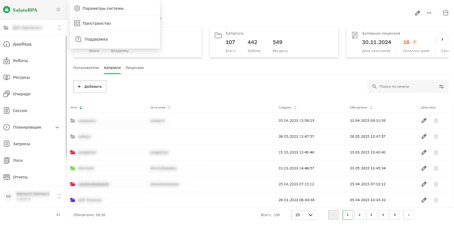
Откроется форма Добавление каталога.
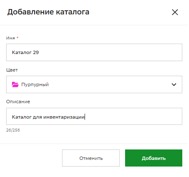
- Заполнить поле Имя, при необходимости выбрать цвет каталога и добавить описание.
- Нажать кнопку Добавить.
При успешном добавлении каталога всплывет оповещение Каталог успешно добавлен. В разделе появится новый каталог.
¶ 5.2.2 Редактирование информации о каталоге
При необходимости можно изменить имя каталога, выбрать новый цвет или отредактировать описание.
Для редактирования каталога необходимо:
- Авторизоваться на платформе SaluteRPA под ролью Администратор пространства.
- На
панели слева нажать кнопку Меню → Пространство
→ Каталоги.
- Найти нужный каталог.
- Нажать
кнопку Редактировать
 .
.
Откроется форма Изменение каталога.
- Внести правки.
- Нажать кнопку Сохранить.
При успешном выполнении операции всплывет оповещение Изменения, внесенные в каталог, успешно сохранены.
¶ 5.3 Лицензии
Раздел отображается, если пользователю доступна роль Администратор пространства.
Лицензии могут быть двух типов: Роботизация и Распознавание.
Роботизация определяет общее количество активных сессий на платформе.
Распознавание — количество распознанных страниц.
Кроме того лицензии имеют ограничение по времени действия.
В разделе доступна следующая информация:
· статус — статус лицензии на продукт. Возможные значения в столбце:
o Лицензия активирована – если еще не истек срок действия на продукт;
o Лицензия истекла – если истек срок действия на продукт;
· начало — дата, с которой лицензия на продукт будет работать (включительно);
· окончание — дата, до которой лицензия на продукт будет работать (включительно);
· осталось дней — количество дней, которое осталось до истечения лицензии;
· сессии / страницы — количество активных сессий или количество страниц доступных к распознаванию;
· идентификатор — уникальный идентификатор сессии.
¶ 5.3.1 Запрос лицензии
Для получения лицензии необходимо направить аккаунт-менеджеру платформы SaluteRPA ключ пространства.
Чтобы запросить лицензию, необходимо:
- Авторизоваться на платформе SaluteRPA под ролью Администратор пространства.
- На панели слева нажать кнопку Меню
→ Пространство
→ Лицензии.
- Нажать кнопку Запросить.
Откроется форма Запрос лицензии.
- Нажать кнопку Копировать.
При успешном копировании всплывет оповещение Ключ пространства успешно скопирован.
- Направить скопированный ключ пространства по электронной почте аккаунт-менеджеру платформы.
¶ 5.3.2 Добавление лицензии
После запроса и получения ключа лицензии его необходимо добавить на платформу.
Для добавления ключа лицензии необходимо:
- Авторизоваться на платформе SaluteRPA под ролью Администратор пространства.
- На панели слева нажать кнопку Меню
→ Пространство
→ Лицензии.
- Нажать кнопку Добавить.
Откроется форма Добавление лицензии.
- Ввести ключ лицензии, полученный от аккаунт-менеджера платформы.
- Нажать кнопку Добавить.
При успешном добавлении лицензии в пространство всплывет оповещение Лицензия успешно добавлена. В разделе появится новая лицензия. Если текущая дата добавления лицензии входит в срок ее действия, то лицензии будет присвоен статус Лицензия активирована.
¶ 5.3.3 Удаление лицензии
Чтобы удалить лицензию, необходимо:
- Авторизоваться на платформе SaluteRPA под ролью Администратор пространства.
- Перейти в раздел Пространство → Лицензии.
- Найти нужную лицензию.
- Нажать кнопку Удалить
 .
.
При успешном удалении лицензии всплывет оповещение Лицензия успешно удалена.
Восстановить лицензию нельзя, необходимо заново добавить ее с помощью ключа. При потере ключа обратитесь к аккаунт-менеджеру платформы SaluteRPA.
¶ 5.4 Пользователи
Администратор пространства может пригласить в каталоги своего пространства других пользователей. Управление доступом на платформе построено на ролевой модели. Пользователю можно назначать роль или роли в любом каталоге в рамках одного пространства. Количество пользователей, которые могут получить доступ на платформу, неограниченно.
Чтобы получить доступ к платформе пользователи должны зарегистрироваться и принять приглашение. Доступ к роботам предоставляется отдельно в зависимости от роли пользователя.
В разделе Пользователи показаны все приглашенные пользователи, их ФИО, почта, статус и доступные им каталоги и роли. Также в разделе можно пригласить нового пользователя, заблокировать или отредактировать уже существующих.
¶ 5.4.1 Добавление пользователя
Чтобы пригласить пользователя, необходимо:
- Авторизоваться на платформе SaluteRPA под ролью Администратор пространства.
- На
панели слева нажать кнопку Меню → Пространство
→ Пользователи.
- Нажать кнопку Добавить.
Откроется форма Добавление пользователей.
- Перейти на вкладку Пользователи → заполнить обязательные поля: e-mail, фамилия, имя → при необходимости заполнить поле: отчество.
|
Электронный адрес является идентификатором учетной записи пользователя на платформе. Администратор пространства не может изменить его или добавить еще одну учетную запись с таким же адресом. |

- Перейти на вкладку Каталоги и роли → выбрать каталог → назначить роль, можно перечислить несколько ролей.
Для добавления пользователя сразу во все нужные каталоги нажать кнопку Добавить → выбрать каталог и назначить роль, можно перечислить несколько ролей.
- Перейти на вкладку Просмотр и добавление → проверить введенные данные → нажать кнопку Добавить.
При успешном добавлении всплывет оповещение Отправлено приглашение. В разделе появится новый пользователь в статусе Подтверждение приглашения.
Пользователь получит приглашение на указанную почту. После регистрации и принятия приглашения статус пользователя в разделе изменится на Пользователь активен. При отказе — Приглашение отклонено.
¶ 5.4.2 Редактирование доступа пользователя
Администратор пространства может редактировать уже существующих пользователей. Например, изменить или назначить пользователю новую роль в доступном ему каталоге или добавить пользователя в новый каталог.
Чтобы внести правки, необходимо:
- Авторизоваться на платформе SaluteRPA под ролью Администратор пространства.
- На
панели слева нажать кнопку Меню → Пространство
→
Пользователи.
- Найти нужного пользователя.
- Нажать
кнопку Настроить
 .
.
Откроется форма Настройка ролей пользователя.
- Внести правки.
- Для добавления пользователя в новый каталог нажать кнопку Добавить → выбрать каталог → назначить роль, можно перечислить несколько ролей.
- Нажать кнопку Сохранить.
При успешном редактировании прав всплывет оповещение Настройки ролей пользователя успешно сохранены.
¶ 5.4.3 Блокировка пользователя
Удалить пользователя из пространства невозможно. Можно ограничить действия пользователя, заблокировав его. При блокировании пользователя ему будет недоступны любые действия в пространстве.
Чтобы заблокировать пользователя, необходимо:
- Авторизоваться на платформе SaluteRPA под ролью Администратор пространства.
- На
панели слева нажать кнопку Меню → Пространство
→Пользователи.
- Найти нужного пользователя.
- Нажать
кнопку Заблокировать
 .
.
Статус пользователя изменится на Пользователь заблокирован.
¶ 5.4.4 Назначение роли администратора пространства
По умолчанию администратором пространства является пользователь, который создал пространство. Любому пользователю можно присвоить роль администратора пространства при добавлении в пространство или при редактировании его доступа.
Для присвоения роли необходимо:
- Авторизоваться на платформе SaluteRPA под ролью Администратор пространства.
- На
панели слева нажать кнопку Меню → Пространство
→ Пользователи.
- Активировать роль одним из способов:
- Пригласить пользователя под ролью Администратор пространства:
а. Нажать кнопку Добавить.
Откроется форма Добавление пользователей.
б. Перейти на вкладку Пользователи → заполнить обязательные поля: e-mail, фамилия, имя → при необходимости заполнить поле: отчество.
в. Перейти на вкладку Каталоги и роли → включить роль Администратор пространства, передвинув ползунок вправо.
- Присвоить роль Администратор пространства уже существующему пользователю:
а. Найти нужного пользователя.
б. Нажать кнопку Настроить.
Откроется форма Настройка ролей пользователя.
в. Включить роль Администратор пространства, передвинув ползунок вправо.
- Нажать кнопку Сохранить.
¶ 5.5 Настройка конфигурации Агента
Панель администратора содержит в себе возможность управления конфигурацией Агента.
В управление конфигурацией Агента входит:
- определение режима проверки ЭЦП;
- настройка путей к хранилищам пакетов и параметров обслуживания пакетов на ресурсе;
- указание допустимых расширений основного файла пакета и пути к приложениям, осуществляющим исполнение пакетов;
- указание пути к корневой директории для хранения компонентов на ресурсе;
- указание адреса и учетных данных для подключения к хранилищу пакетов;
- указание параметров оперативной памяти и системного жесткого диска ресурса для мониторинга отклонений.
Для настройки конфигурации Агента необходимо:
- Авторизоваться на платформе SaluteRPA под ролью Администратор пространства.
- На
панели слева нажать кнопку Меню → Параметры
системы
 .
.
Будет открыта страница Параметры системы.
- Перейти на вкладку Агент.

- Определить режим проверки ЭЦП основного файла пакета:
- включено — проверка ЭЦП включена;
- выключено — проверка ЭЦП отключена;
- частично — проверка ЭЦП включена, но запуск осуществляется вне зависимости от результата проверки.
По умолчанию проверка ЭЦП включена.
- Настроить Хранение и обслуживание пакетов:
- путь к корневой директории на ресурсе — необязательное поле — адрес корневой директории для хранения пакетов на ресурсе, например, C:\\ProgramData\\RPA\\Packages;
- интервал автоочистки пакетов — необязательное поле — временной интервал между итерациями автоматической очистки корневой директории от старых пакетов, значение указывается в сутках;
- минимальный возраст пакетов, подлежащих автоочистке — необязательное поле — минимальный возраст пакетов (в часах), подлежащих автоматической очистке, параметр определяет глубину очистки, позволяя системе автоматически удалять пакеты, достигшие указанного возраста.
- Настроить приложения, осуществляющие исполнение пакетов:
- расширение основного файла пакета — обязательное поле — расширение основного файла пакета, по которому агент SberRPA подбирает правильный обработчик для этого файла;
- путь к исполняемому файлу приложения — обязательное поле — полный путь к исполняемому файлу приложения, ответственного за исполнение (интерпретацию) файлов с соответствующим расширением;
- аргументы запуска приложения — необязательное поле — строка необязательных аргументов, передаваемых обработчику соответствующих файлов.
- Настроить Хранилище пакетов:
- тип хранилища — необязательное поле — например, AmazonS3;
- путь к хранилищу — обязательное поле — URL-адрес корневой директории для хранения пакетов на ресурсе;
- пользователь — обязательное поле — учетные данные для доступа к хранилищам пакетов;
- пароль — необязательное поле — учетные данные для доступа к хранилищам пакетов.
- Настроить Библиотеку компонентов:
- тип хранилища — необязательное поле — например, AmazonS3;
- путь к хранилищу — необязательное поле — URL-адрес корневой директории для хранения библиотеки компонентов;
- путь к корневой директории на ресурсе — необязательное поле — путь к библиотеке на ресурсе.
- Настроить Мониторинг ресурсов:
- интервал сбора метрик — временной интервал между итерациями мониторинга отклонений агентом, значение указывается в секундах.
- Указать параметры системного диска:
- вычисление — обязательное поле — логика вычисления значений, абсолютные пороговые значения задаются в байтах, относительные пороговые значения - в процентах;
- условие — обязательное
поле — если условие сравнения указано как
Не более, агент проверяет, что значение не больше указанного порогового значения, если условие сравнения указано как Не менее, агент проверяет, что значение не меньше указанного порогового значения; - пороговое значение — обязательное поле — предназначено для всех индикаторов отклонений, в зависимости от выбранного условия, значение будет считаться критическим.
- Указать параметры оперативной памяти:
- вычисление — обязательное поле — логика вычисления значений, абсолютные пороговые значения задаются в байтах, относительные пороговые значения - в процентах;
- условие — обязательное
поле — если условие сравнения указано как
Не более, агент проверяет, что значение не больше указанного порогового значения, если условие сравнения указано как Не менее, агент проверяет, что значение не меньше указанного порогового значения; - пороговое значение — обязательное поле — предназначено для всех индикаторов отклонений, в зависимости от выбранного условия, значение будет считаться критическим.
- При необходимости включить / выключить Эксклюзивный режим запуска пакетов, который предупреждает запуск нескольких пакетов на одном ресурсе одновременно.
- Нажать кнопку Сохранить.
¶ 6 Управление роботами
¶ 6.1 Создание робота в SaluteRPA
Платформа позволяет осуществлять гибкую настройку робота. При необходимости разработчик может установить запуск пакета по определенному правилу, настроить работу с учетными данными и переменными окружения, например, для входа робота в какую-либо систему. Также пользователь может создать очередь для хранения и обмена информацией между пакетами и роботами и настроить форму взаимодействия робота и бизнес-пользователя.
Чтобы создать робота в SaluteRPA, необходимо выполнить следующие действия:
- Перейти в раздел Роботы.
- Нажать кнопку Создать.
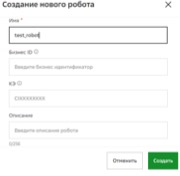
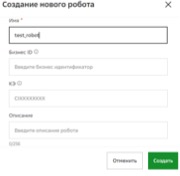
Откроется форма Создание нового робота.
- Заполнить поля:
- имя — обязательное поле — имя робота;
- бизнес ID — необязательное поле — идентификатор робота в бизнес модели;
- КЭ — необязательное поле — конфигурационный элемент, идентификатор независимого дистрибутивного комплекта;
- описание — необязательное поле — краткое описание.
- Нажать кнопку Создать.
После создания роботу будет присвоен уникальный глобальный идентификатор, который не подлежит изменению.
|
Удаление робота невозможно. |
¶ 6.1.1 Редактирование информации о роботе
Чтобы внести изменения в информацию о роботе, а именно: изменить бизнес ID, КЭ или добавить описание робота, необходимо:
- Перейти в раздел Роботы.
- Найти нужного робота.
- Для
раскрытия информации нажать кнопку Показать/Скрыть информацию о роботе
 .
. - Нажать
кнопку Редактировать
 напротив атрибута, который необходимо изменить →
внести правки → принять изменения.
напротив атрибута, который необходимо изменить →
внести правки → принять изменения.
¶ 6.1.2 Скрытие робота
Чтобы скрыть робота, необходимо:
- Перейти в раздел Роботы.
- Найти нужного робота.
- Нажать
кнопку Еще действия
 →
нажать Скрыть.
→
нажать Скрыть.
Робот будет скрыт.
¶ 6.1.3 Показать скрытого робота
Чтобы показать скрытого робота, необходимо:
- Перейти в раздел Роботы.
- Найти нужного робота.
- Нажать
кнопку Еще действия →
нажать Показать.
Робот будет снова отображен в списке роботов.
¶ 6.2 Добавление пакета
В составе робота может быть один пакет и более. Запуск пакета осуществляется на ресурсе — ВАРМ или АРМ.
Для добавления пакета необходимо выполнить следующие действия:
- Перейти в раздел Роботы.
- Найти нужного робота.
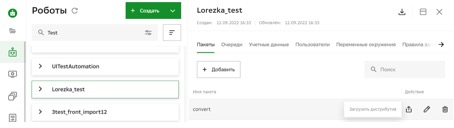
- В карточке робота перейти на вкладку Пакеты.
- Нажать кнопку Добавить → Дистрибутив.
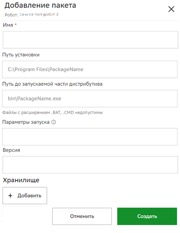
Откроется форма Добавление пакета.
- Заполнить поля:
- имя — обязательное поле — имя пакета;
- путь установки — необязательное поле — путь до папки на ресурсе, где будет установлен пакет, например, C:\Program Files\PacageName;
- путь до запускаемой части дистрибутива — необязательное поле — путь до файла-описателя пакета в дистрибутиве, например, bin\PacageName.exe;
- версия — необязательное поле — версия пакета.
- Нажать кнопку Создать.
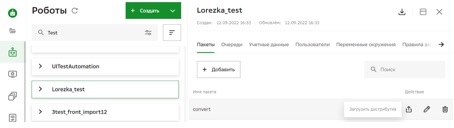
После добавления пакета в карточку робота доступны следующие действия:
- загрузка
дистрибутива — ;
- редактирование
пакета —
 ;
; - удаление
пакета —
 .
.
¶ 6.2.1 Загрузка дистрибутива
Дистрибутив — форма распространения пакета (zip-архив), которая содержит файл-описатель, файлы для работы пакета и файл для запуска пакета.
Для загрузки дистрибутива необходимо:
- Перейти в раздел Роботы.
- Найти нужного робота.
- В карточке робота перейти на вкладку Пакеты.
- Найти пакет, в который необходимо загрузить дистрибутив.
- Нажать
кнопку Загрузить дистрибутив .
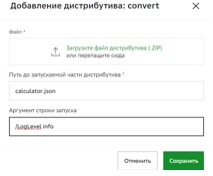
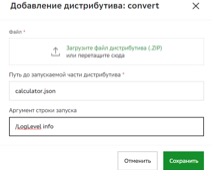
Откроется форма Добавление дистрибутива.
- Загрузить файл дистрибутива (.ZIP) или перетащить его в специальное окно.
- Заполнить поле:
- путь до запускаемой части дистрибутива — обязательное поле — путь до файла-описателя пакета в дистрибутиве, например, bin\PacageName.exe;
- Нажать кнопку Сохранить.
¶ 6.2.2 Редактирование пакета
При необходимости можно изменить путь установки пакета, путь до запускаемой части дистрибутива и версию пакета.
Для редактирования пакета необходимо:
- Перейти в раздел Роботы.
- Найти нужного робота.
- В карточке робота перейти на вкладку Пакеты.
- Найти нужный пакет.
- Нажать
кнопку Редактировать .
Откроется форма Изменение пакета.
- Внести правки.
- Нажать
кнопку Принять.
¶ 6.2.3 Удаление пакета
|
Пакет будет удален совместно с принадлежащими ему сущностями. Правило запуска пакета будет автоматически удалено. В разделах Сессии и Журнал запусков пакет будет помечен как удаленный. Удаление запущенного пакета может привести к нештатному завершению работы робота. |
Для удаления пакета необходимо:
- Перейти в раздел Роботы.
- Найти нужного робота.
- В карточке робота перейти на вкладку Пакеты.
- Найти нужный пакет.
- Нажать
кнопку Еще действия → Удалить .
¶ 6.2.4 Настройка тегов на пакет
Для настройки тегов на пакет необходимо:
- Перейти в раздел Роботы.
- Найти нужного робота.
- В карточке робота перейти на вкладку Пакеты.
- Найти нужный пакет.
- Нажать кнопку Настроить теги.
Откроется форма Настройка тегов.
- Настроить теги:
· Если необходимо добавить:
i. Нажать кнопку Добавить.
ii. Выбрать группу тегов из списка. После выбора группы будут доступны все теги этой группы.
iii. Выбрать тег из списка.
· Если необходимо удалить:
i. Нажать кнопку Удалить напротив нужной строки.
- Нажать кнопку Сохранить.
¶ 6.2.5 Настройка тегов на пакеты
Для настройки тегов на пакеты необходимо:
- Перейти в раздел Роботы.
- Найти нужного робота.
- В карточке робота перейти на вкладку Пакеты.
- Отметить все или только нужные.
- Нажать кнопку Настроить теги, отобразившуюся над списком пакетов.
Откроется форма Настройка тегов, на которой справа будут отображены все выбранные пакеты и их теги.
- Настроить теги:
· Если необходимо добавить:
i. Перейти на вкладку Добавление.
ii. Нажать кнопку Добавить.
iii. Выбрать группу тегов из списка. После выбора группы будут доступны все теги этой группы.
iv. Выбрать тег из списка.
v. Нажать кнопку Сохранить.
· Если необходимо удалить:
i. Перейти на вкладку Удаление.
i. Нажать кнопку Добавить.
ii. Выбрать группу тегов из списка. После выбора группы будут доступны все теги этой группы.
iii. Выбрать тег из списка.
ii. Нажать кнопку Сохранить.
¶ 6.3 Создание очереди
Очередь — механизм хранения и обмена информацией между пакетами и роботами. Элемент очереди содержит в себе данные, которые были получены и добавлены в очередь пакетом при выполнении бизнес-операции. После добавления элемент очереди доступен к обработке другим пакетам.
|
Пример 1. Пользователь создал пакеты П_1 и П_2, которые будут использовать очередь Оч_1 для обмена и обработки данных. Пакет П_1 является добывающим информацию алгоритмом. Пакет П_2 — обрабатывающим информацию алгоритмом. Пакет П_1 собрал всю необходимую информацию и зафиксировал ее в очередь Оч_1 с определенным статусом и типом, то есть в очередь были переданы элементы для дальнейшей работы. Далее пакет П_2 выбирает элемент в очереди Оч_1 своего типа и начинает его обрабатывать. Если в очереди Оч_1 нет элементов требуемого типа, то пакет П_2 засыпает и через определённое время снова проверяет, не появились ли элементы его типа. После того, как элемент очереди обработан, пакет П_2 оставляет элемент внутри очереди Оч_1. |
Для добавления очереди необходимо выполнить следующие действия:
- Перейти в раздел Роботы.
- Найти нужного робота.
- Перейти на вкладку Очереди.
- Нажать кнопку Добавить.
Откроется форма Добавление очереди.
- Перейти на вкладку Основное → заполнить поля:
- имя — обязательное поле — имя очереди;
- максимальное количество попыток запусков — необязательное поле — максимальное количество дубликатов элементов очереди для повторной обработки, которое может создать пакет при неуспешной обработки элемента. Если поле не заполнено, то пакет не будет создавать дубликаты.

- Перейти на вкладку Дополнительно → заполнить поля:
- выполнять архивацию ЭО — включен по умолчанию;
- время нахождения ЭО в финальных статусах — обязательное поле при включенном признаке архивации ЭО — допустимое время нахождения ЭО в статусах Завершено успешно, Завершено с ошибкой, Отменен, Удален, по истечении которого ЭО будут перемещены в архив, значение параметра не должно быть меньше 1 суток;
- время в статусе ожидания обработки ЭО роботом — обязательное поле — допустимое время нахождения ЭО в статусе Ожидает обработки роботом, по истечении которого ЭО будут переведены в статус Завершено с ошибкой, по умолчанию - 7 суток;
- максимальное число переносов сроков обработки ЭО — обязательное поле — максимально допустимое количество переводов ЭО в статус Отложен, при превышении которого ЭО будут переведены в статус Завершено с ошибкой, по умолчанию - 50;
- максимальный объем данных ЭО — обязательное поле — максимально допустимый объем данных ЭО, при превышении которого ЭО будут переведены в статус Завершено с ошибкой, по умолчанию - 5 МБ.
- Нажать кнопку Добавить.
Созданная очередь появится в карточке робота и разделе Очереди.
После создания очереди в карточке робота доступны следующие действия:
- редактирование
очереди — ;
- удаление
очереди — ;
- добавление формы запроса;
- предоставление доступа к очереди другому роботу.
¶ 6.3.1 Удаление очереди
|
При удалении очереди все элементы, принадлежащие этой очереди, удаляются без возможности восстановления. Очередь будет удалена из карточки робота и из общего списка в разделе Очереди. Удаление всех очередей в карточке робота может привести к некорректной работе пакетов. |
Для удаления очереди необходимо:
- Перейти в раздел Роботы.
- Найти нужного робота.
- Перейти на вкладку Очереди.
- Найти нужную очередь.
- Нажать
кнопку Удалить .
¶ 6.3.2 Редактирование очереди
Для изменения параметров очереди необходимо:
- Перейти в раздел Роботы.
- Найти нужного робота.
- Перейти на вкладку Очереди.
- Найти нужную очередь.
- Нажать
кнопку Редактировать .
Откроется форма Изменение очереди.
- Внести правки.
- Нажать кнопку Сохранить.
¶ 6.3.3 Шифрование данных ЭО
Платформа обеспечивает возможность хранения данных элементов очередей в базе данных в зашифрованном виде. При этом в составе робота одновременно могут присутствовать как очереди, для которых выполняется шифрование данных, так и очереди, у которых данные хранятся в открытом виде. Необходимость шифрования данных элементов очередей определяется пользователем на основании информации, с которой работает робот.
Для работы с шифрованием необходимо:
1. Перейти в раздел Роботы.
2. Найти нужного робота.
3. В карточке робота перейти на вкладку Очереди.
4. Найти нужную очередь.
5.
Нажать кнопку Еще действия → включить / выключить Шифрование данных ЭО  .
.
¶ 6.3.4 Добавление формы запроса
На платформе доступна функциональность обработки элемента очереди бизнес-пользователем. Бизнес-пользователь может обрабатывать только те элементы, которые находятся в состоянии Ожидает обработки пользователем.
|
Пример 2. Пользователь создал пакеты П_1 и П_2, которые будут использовать очередь Оч_1 для обмена и обработки данных. При создании очереди для уточнения информации у пользователя была добавлена форма запроса З_1. Пакет П_1 является добывающим информацию алгоритмом. Пакет П_2 — обрабатывающим информацию алгоритмом. Пакет П_1 создал элементы очереди с определенным типом в состоянии Ожидает обработки пользователем. Пользователь через интерфейс платформы обработал данные элементы, и перевел их в статус Ожидает обработки роботом. Далее пакет П_2 выбирает элемент в очереди Оч_1 своего типа и начинает его обрабатывать. Если в очереди нет элементов требуемого типа, то пакет П_2 засыпает и через определённое время снова проверяет, не появились ли элементы его типа. После того, как элемент очереди обработан, пакет П_2 оставляет элемент внутри очереди Оч_1. |
На платформе доступна функциональность обработки элемента очереди бизнес-пользователем. Бизнес-пользователь может обрабатывать только те элементы, которые находятся в состоянии Ожидает обработки пользователем.
Чтобы робот мог создать элемент очереди в требуемом состоянии, необходимо настроить форму запроса.
Форму запроса можно настроить двух типов: Заполнение и Верификация. При выборе Заполнение пользователь должен будет вручную заполнить поля. При выборе Верификация поля будут заполнены в соответствии с обработанным документом, пользователю необходимо проверить правильность их заполнения.
Запросы могут состоять из блоков Однострочный текст, Многострочный текст, Число, Одиночный выбор, Множественный выбор и Выпадающий список.
Для добавления формы запроса необходимо:
1. Перейти в раздел Роботы.
2. Найти нужного робота.
3. Перейти на вкладку Очереди.
4. Найти нужную очередь.
5.
Нажать кнопку Еще действия → нажать Добавить форму запроса.
Откроется форма Добавление формы запроса.
6. Перейти на вкладку Основное → выбрать тип формы запроса: Заполнение / Верификация.
7. Заполнить поля:
- имя — обязательное поле — наименование формы запроса;
- максимальное время удержания запроса в работе — обязательное поле — время, в течение которого бизнес-пользователь должен обработать запрос, по умолчанию установлено 60 минут;
- описание — необязательное поле — краткое описание.
8. Перейти на вкладку Форма → Конструктор.
9. Нажать кнопку Добавить → выбрать блок → настроить выбранный блок.
Далее представлены настройки для блоков Число, Однострочный текст или Многострочный текст.
а. Нажать на выбранный блок.
Откроются Параметры.
б. Перейти на вкладку Основное → заполнить поля:
- имя — обязательное поле — наименование блока, должно быть уникально при добавлении нескольких блоков;
- подпись — необязательное поле — подпись поля в блоке;
- значение по умолчанию — необязательное поле — значение, которое будет отображено в блоке.
|
Блок Число может содержать отрицательные значения и значения в виде десятичной дроби, записанные через точку. |
в. Перейти на вкладку Дополнительно → заполнить поля:
- подсказка — необязательное поле — пояснение к блоку;
- константное поле — по умолчанию выключено — при включении бизнес-пользователь не сможет изменять значение этого блока.
г. Перейти на вкладку Валидация → заполнить поля:
- обязательное поле — по умолчанию выключено — при включении бизнес-пользователь не сможет обработать форму без заполнения этого блока;
- минимальная длина — необязательное поле — минимальное количество символов или минимальное значение числа;
- максимальная длина — необязательное поле — максимальное количество символов или максимальное значение числа;
- шаблон — необязательное поле — шаблону (регулярное выражение), по которому можно выполнить валидацию значения поля типа Однострочный текст.
|
Если указана минимальная длина текста, например, 10 символов, то значение или значение по умолчанию должно быть не менее 10 символов. Если указано минимальное значение числа, например, 29, то значение или значение по умолчанию должно быть не менее 29. |
|
Максимальная длина текста для блока типа Однострочный текст или Многострочный текст может быть не более 20000 знаков. Если значение не добавлено, то будет использоваться значение по умолчанию — 256 символов. |
10. При необходимости добавить еще один блок одним из способов:
- нажать кнопку Добавить на вкладке Конструктор;
- в
параметрах уже созданного блока нажать кнопку Еще действия → нажать Добавить сверху или Добавить
снизу.
11. Выбрать блок → настроить выбранный блок.
Далее представлены настройки для блоков Одиночный выбор, Множественный выбор и Выпадающий список.
а. Нажать на выбранный блок.
Откроются Параметры.
б. Перейти на вкладку Основное → заполнить поля:
- имя — обязательное поле — наименование блока, должно быть уникально при добавлении нескольких блоков;
- подпись — необязательное поле — подпись списка в блоке;
- подпись — необязательное поле — подпись значения в списке.
в.
При необходимости раскрыть поле
подпись, нажав кнопку  → заполнить поля:
- значение — необязательное поле — значение, которое будет добавлено в список;
- выбрано по умолчанию — по умолчанию выключено — при включении значение будет выбрано по умолчанию.
г. При необходимости дополнительно добавить подпись и значение списка, нажав кнопку Добавить.
д. Перейти на вкладку Дополнительно → заполнить поля:
- константное поле — по умолчанию выключено — при включении бизнес-пользователь не сможет изменять значение этого блока.
е. Перейти на вкладку Валидация → заполнить поля:
- обязательное поле — по умолчанию выключено — при включении бизнес-пользователь не сможет обработать форму без заполнения этого блока.
12. Перейти на вкладку Просмотр → проверить форму.
13. Нажать кнопку Сохранить.
После добавления формы запроса доступны следующие действия:
- просмотр
формы —
 ;
; - редактирование
формы — ;
- удаление
формы — .
¶ 6.3.4.1 Перемещение блоков формы запроса
Для перемещения уже созданных блоков формы запроса необходимо:
- Перейти в раздел Роботы.
- Найти нужного робота.
- Перейти на вкладку Очереди.
- Найти нужную очередь и форму запроса.
- Нажать
кнопку Редактировать .
Откроется форма Изменение формы запроса.
- Перейти на вкладку Конструктор → найти нужный блок → нажать на него.
Откроются Параметры.
- Нажать
кнопку Еще действия .
Откроется вспомогательное меню.
- Переместить переменную, используя кнопки Переместить вверх, Переместить вниз, Переместить на самый верх и Переместить на самый низ.
- Нажать кнопку Сохранить.
¶ 6.3.4.2 Редактирование формы запроса
В карточке робота можно внести правки в форму запроса, а именно: добавить новый блок или изменить параметры уже существующего. Для редактирования необходимо:
- Перейти в раздел Роботы.
- Найти нужного робота.
- Перейти на вкладку Очереди.
- Найти нужную очередь и форму запроса.
- Нажать
кнопку Редактировать .
Откроется форма Изменение формы запроса.
- Внести правки.
- Нажать кнопку Сохранить.
¶ 6.3.4.3 Удаление формы запроса
В карточке робота можно удалить форму запроса. После удаления формы роботу будет недоступно создание элемента очереди в состоянии Ожидает обработки пользователем.
Для удаления необходимо:
- Перейти в раздел Роботы.
- Найти нужного робота.
- Перейти на вкладку Очереди.
- Найти нужную очередь и форму запроса.
- Нажать
кнопку Удалить .
¶ 6.3.5 Настройка доступа к очереди
Предоставить доступ роботу к очереди другого робота может только разработчик, имеющий доступ к обоим роботам.
|
Пример 3. Пользователь создал двух роботов Р_1 и Р_2. Робот Р_1 должен обрабатывать некоторые элементы в очереди Оч_Р2, принадлежащей роботу Р_2. Пользователь предоставил доступ к очереди Оч_Р2 роботу Р_1. Пакеты, принадлежащие роботу Р_2, добавили элементы в очередь Оч_Р2. После чего пакеты, принадлежащие роботу Р_1 выбрали элементы своего типа и приступили к обработке. |
Чтобы предоставить доступ, необходимо:
- Перейти в раздел Роботы.
- Найти робота, которому принадлежит нужная очередь.
- Перейти на вкладку Очереди.
- Найти нужную очередь.
- Нажать
кнопку Еще действия →
нажать Настроить доступ.
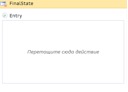
Откроется форма Настройка доступа.
- Ввести имя робота, которому необходимо предоставить доступ, и выбрать его из списка.
- Нажать кнопку Сохранить.
¶ 6.3.5.1 Отвязка робота от очереди
Чтобы отвязать очередь от робота, необходимо:
- Перейти в раздел Роботы.
- Найти робота, которому принадлежит нужная очередь.
- Перейти на вкладку Очереди.
- Найти нужную очередь.
- Нажать
кнопку Еще действия →
нажать Настроить доступ.
Откроется форма Настройка доступа.
- Найти робота, которого необходимо удалить.
- Нажать
кнопку Удалить .
¶ 6.4 Добавление учетных данных
Учетные данные представляют собой безопасное хранилище сведений, используемых для входа в целевые приложения. Учетные данные в SaluteRPA используются двух видов: ТУЗ и Сертификат.
|
Пример 4. Пользователь создал робота с целью сбора информации по активным кандидатам в сервисе HH.ru. Пользователь добавил на платформе SaluteRPA учетные данные — логин и пароль HH.ru для подключения пакетов к сервису. |
¶ 6.4.1 Добавление ТУЗ
Чтобы добавить данные, необходимо:
- Перейти в раздел Роботы.
- Найти нужного робота.
- Перейти на вкладку Учетные данные.
- Нажать кнопку Добавить → выбрать ТУЗ.
Откроется форма Добавление учетных данных: ТУЗ.

- Добавить имя учетных данных.
- Заполнить поля:
· пользователь — обязательное поле — логин для входа в АС;
· пароль — обязательное поле — секретная информация для входа в АС.
- При необходимости добавить Атрибуты – хранилище несекретной информации для работы в АС, нажав кнопку Добавить.
- Заполнить поля:
- ключ — обязательное поле — например, путь к базе или url;
- значение — необязательное поле — например, если ключ – URL, то значение ключа может быть yandex.ru.
|
Нельзя хранить логин и пароль в атрибутах. Логин и пароль для входа в АС должны храниться в соответствующих полях. В атрибутах информация является незащищенной. |
- Нажать кнопку Создать.
После
добавления учетных данных в карточку робота их можно отредактировать — .
¶ 6.4.1.1 Редактирование ТУЗ
При необходимости можно изменить ТУЗ. Для редактирования будет доступно имя, пользователь, пароль, также можно добавить атрибуты или удалить уже существующие.
- Перейти в раздел Роботы.
- Найти нужного робота.
- Перейти на вкладку Учетные данные.
- Найти нужные данные.
- Нажать
кнопку Редактировать .
Откроется форма Изменение учетных данных: ТУЗ.
- Внести правки.
- Нажать кнопку Сохранить.
¶ 6.4.2 Добавление сертификата
Чтобы добавить данные, необходимо:
- Перейти в раздел Роботы.
- Найти нужного робота.
- Перейти на вкладку Учетные данные.
- Нажать кнопку Добавить → выбрать Сертификат.
Откроется форма Добавление учетных данных: Сертификат.

- Добавить имя сертификата.
- Загрузить файл сертификата или перетащить его в специальное окно.
- Нажать кнопку Сохранить.
¶ 6.4.2.1 Редактирование учетных данных: Сертификат
- Перейти в раздел Роботы.
- Найти нужного робота.
- Перейти на вкладку Учетные данные.
- Найти нужные данные.
- Нажать
кнопку Редактировать .
Откроется форма Изменение учетных данных: Сертификат.
- Внести правки.
- Нажать кнопку Сохранить.
¶ 6.5 Привязка робота к пользователю
Владелец робота может предоставить доступ к роботу другому пользователю, добавив его в карточку робота.
Для добавления пользователя в карточку робота необходимо:
- Перейти в раздел Роботы.
- Найти нужного робота.
- Перейти на вкладку Пользователи.
- В поле Добавить пользователя ввести имя, e-mail или логин пользователя.
- Выбрать пользователя из списка и нажать на него.

¶ 6.5.1 Отвязка робота от пользователя
После удаления пользователя из карточки ему больше не будет доступен этот робот.
Для удаления необходимо:
- Перейти в раздел Роботы.
- Найти нужного робота.
- Перейти на вкладку Пользователи.
- Найти пользователя, которого необходимо удалить.
- Нажать
кнопку Удалить .
¶ 6.6 Настройка переменных окружения
Для настройки переменных окружения робота в SaluteRPA необходимо:
- Перейти в раздел Роботы.
- Найти нужного робота.
- Перейти на вкладку Переменные окружения.
- Нажать кнопку Настроить.
- Перейти на вкладку Конструктор → нажать кнопку Добавить → выбрать тип переменной → настроить переменную.
Далее представлены настройки для переменных Число, Однострочный текст или Многострочный текст.
а. Нажать на переменную.
Для выбранного типа переменной откроются Параметры.
б. Перейти на вкладку Основное → заполнить поля:
- имя — обязательное поле — наименование переменной, должно быть уникально при добавлении нескольких переменных;
- подпись — необязательное поле — подпись значения переменной;
- значение по умолчанию — необязательное поле — значение переменной.
|
Переменная Число может содержать отрицательные значения и значения в виде десятичной дроби, записанные через точку. |

в. Перейти на вкладку Дополнительно → заполнить поля:
- подсказка — необязательное поле — пояснение к переменной;
- константное поле — по умолчанию выключено — при включении робот сможет только считывать значение переменной, без возможности обновить его.
- изменение значения роботом — по умолчанию выключено — при включении робот сможет не только считывать, но и изменять значение переменной.
|
Включить константное поле и изменение значения роботом одновременно нельзя. |

г. Перейти на вкладку Валидация → заполнить поля:
- обязательное поле — по умолчанию выключено — при включении робот не сможет сохранить переменную, если значение будет отсутствовать;
- минимальная длина — необязательное поле — минимальное количество символов или минимальное значение числа;
- максимальная длина — необязательное поле — максимальное количество символов или максимальное значение числа.
- шаблон — необязательное поле — шаблону (регулярное выражение), по которому можно выполнить валидацию значения переменной типа Однострочный текст.
|
Если указана минимальная длина текста, например, 10 символов, то значение или значение по умолчанию должно быть не менее 10 символов. Если указано минимальное значение числа, например, 29, то значение или значение по умолчанию должно быть не менее 29. |
|
Максимальная длина для переменной типа Однострочный текст и Многострочный текст может быть не более 20000 знаков. Если значение не добавлено, то будет использоваться значение по умолчанию — 256 символов. |
- При необходимости добавить еще одну переменную одним из способов:
- нажать кнопку Добавить на вкладке Конструктор;
- в
параметрах уже созданной переменной нажать кнопку Еще действия → нажать
Добавить сверху или Добавить снизу.
- Выбрать тип переменной → настроить переменную.
Далее представлены настройки для переменных Одиночный выбор, Множественный выбор и Выпадающий список.
а. Нажать на переменную.
Для выбранного типа переменной откроются Параметры.
б. Перейти на вкладку Основное → заполнить поля:
- имя — обязательное поле — наименование переменной, должно быть уникально при добавлении нескольких переменных;
- подпись — необязательное поле — подпись списка в переменной;
- подпись — необязательное поле — подпись значения в списке.
в.
При необходимости раскрыть поле
подпись, нажав кнопку → заполнить поля:
- значение — необязательное поле — значение, которое будет добавлено в список;
- выбрано по умолчанию — по умолчанию выключено — при включении значение будет выбрано по умолчанию.
г. При необходимости дополнительно добавить подпись и значение списка, нажав кнопку Добавить.
д. Перейти на вкладку Дополнительно → заполнить поля:
- константное поле — по умолчанию выключено — при включении робот сможет только считывать значение переменной, без возможности обновить его;
- изменение значения роботом — по умолчанию выключено — при включении робот сможет не только считывать, но и изменять значение переменной.
|
Включить константное поле и изменение значения роботом одновременно нельзя. |
е. Перейти на вкладку Валидация → заполнить поля:
- обязательное поле — по умолчанию выключено — при включении робот не сможет сохранить переменную, если значение будет отсутствовать.
- Нажать кнопку Сохранить.
Созданная переменная окружения доступна роботу. При необходимости робот может изменять ее значение. Для этого необходимо нажать на переключатель Разрешить роботу изменять значение.

¶ 6.6.1 Редактирование переменных окружения
Для редактирования переменных окружения робота в SaluteRPA необходимо:
- Перейти в раздел Роботы.
- Найти нужного робота.
- Перейти на вкладку Переменные окружения.
- Нажать кнопку Настроить.
- Перейти на вкладку Конструктор → найти нужную переменную → нажать на нее.
Откроются Параметры.
- Внести правки.
- Нажать кнопку Сохранить.
¶ 6.6.2 Удаление переменных окружения
Для удаления переменных окружения робота в SaluteRPA необходимо:
- Перейти в раздел Роботы.
- Найти нужного робота.
- Перейти на вкладку Переменные окружения.
- Нажать кнопку Настроить.
- Перейти на вкладку Конструктор → найти нужную переменную → нажать на нее.
Откроются Параметры.
- Найти нужную переменную.
- Нажать
кнопку Удалить .
- Нажать кнопку Сохранить.
¶ 6.6.3 Перемещение переменных окружения
Для перемещения уже созданных переменных окружения робота в SaluteRPA необходимо:
- Перейти в раздел Роботы.
- Найти нужного робота.
- Перейти на вкладку Переменные окружения.
- Нажать кнопку Настроить.
- Перейти на вкладку Конструктор → найти нужную переменную → нажать на нее.
Откроются Параметры.
- Найти нужную переменную.
- Нажать
кнопку Еще действия .
Откроется вспомогательное меню.
- Переместить переменную, используя кнопки Переместить вверх, Переместить вниз, Переместить на самый верх и Переместить на самый низ.
- Нажать кнопку Сохранить.
¶ 6.7 Создание правила запусков
Настройка правила запусков — функциональность, которая позволяет пакетам автоматически запускаться в определенное время, при выполнении определенных условий или при наступлении определенного события.
На платформе доступны правила двух типов:
- FixRate — правило, которое предоставляет возможность запланировать запуск пакетов в определённые моменты времени и через заданные временные интервалы на фиксированном перечне или заданном количестве ресурсов;
- Trigger — создание задания на запуск пакета в определенные моменты времени на фиксированном перечне ресурсов;
- External Event — запуск пакета при регистрации определенного события, отслеживаемого во внешней системе, на фиксированном перечне или заданном количестве ресурсов.
¶ 6.7.1 FixRate
¶ 6.7.1.1 Запуск на фиксированном списке ресурсов
Запуск осуществляется в определённые моменты времени и через заданные временные интервалы на фиксированном перечне ресурсов.
Для создания FixRate правила необходимо:
- Открыть форму Создание правила запусков одним из способов:
- Перейти в раздел Роботы → найти нужного робота → перейти на вкладку Правила запусков → нажать кнопку Добавить.
- Раскрыть раздел Планировщик → нажать на Правила запусков → нажать кнопку Добавить.
- В открывшейся форме Создание правила запусков выбрать тип правила — FixRate → нажать кнопку Продолжить.
- На вкладке Основное заполнить поля:
- пакет — обязательное поле — имя пакета, который будет запускаться по правилу, можно ввести вручную или выбрать из списка;
- параметры запуска — необязательное поле — строка, состоящая из значений (флагов), отделенных между собой пробелами, которые передаются исполняемому файлу / скрипту при выполнении с целью предоставления данных, конфигурирования и управления логикой исполнения;
- имя — обязательное поле — имя правила запусков;
- комментарий — необязательное поле — краткое описание.
- Перейти на вкладку Настройки → определить параметры запусков и заполнить поля:
- по умолчанию:
- день недели — обязательное поле — дни недели, в которые будет осуществляться запуск пакета;
- начало запуска — обязательное поле — время по МСК (UTC+3), с наступлением которого в указанные дни недели правило станет активно;
- окончание запуска — обязательное поле — время по МСК (UTC+3), с наступлением которого в указанные дни недели правило будет деактивировано;
- интервал запуска — обязательное поле — промежуток времени, через который будет применяться правило запуска в рамках начала и окончания запуска.
- Cron выражение.

- Перейти на вкладку Ресурсы → выбрать Фиксированный список → заполнить поля:
- ресурсы — обязательное поле — имя ресурса, на котором будет запускаться пакет по правилу, вводиться вручную или выбирается из списка, можно добавить один ресурс и более;
- шаг запуска — необязательное поле — промежуток времени, через который будет запускаться пакет на нескольких ресурсах в рамках одного интервала запуска, шаг запуска не может быть больше интервала запуска.
- Перейти на вкладку Дополнительно → заполнить поля:
- начало действия — необязательное поле — дата и время по МСК (UTC+3), с наступлением которого правило станет активно;
- окончание действия — необязательное поле — дата и время по МСК (UTC+3), с наступлением которого правило будет деактивировано;
- уровень логирования — обязательное поле — по умолчанию ERROR, события, которые носят технический характер и имеют техническую составляющую, например, запуск пакета или завершение его работы, будут фиксироваться в разделе Логи в зависимости от выбранного уровня.

- Перейти на вкладку Просмотр и создание → проверить введенные параметры.
- Нажать кнопку Создать.
¶ 6.7.1.2 Запуск на точном количестве ресурсов
Запуск осуществляется в определенные моменты времени и через заданные временные интервалы на заданном количестве ресурсов.
Для создания FixRate правила необходимо:
- Открыть форму Создание правила запусков одним из способов:
- Перейти в раздел Роботы → найти нужного робота → перейти на вкладку Правила запусков → нажать кнопку Добавить.
- Раскрыть раздел Планировщик → нажать на Правила запусков → нажать кнопку Добавить.
- В открывшейся форме Создание правила запусков выбрать тип правила — FixRate → нажать кнопку Продолжить.
- На вкладке Основное заполнить поля:
- пакет — обязательное поле — имя пакета, который будет запускаться по правилу, можно ввести вручную или выбрать из списка;
- параметры запуска — необязательное поле — строка, состоящая из значений (флагов), отделенных между собой пробелами, которые передаются исполняемому файлу / скрипту при выполнении с целью предоставления данных, конфигурирования и управления логикой исполнения;
- имя — обязательное поле — имя правила запусков;
- комментарий — необязательное поле — краткое описание.
- Перейти на вкладку Настройки → определить параметры запусков и заполнить поля:
- по умолчанию:
- день недели — обязательное поле — дни недели, в которые будет осуществляться запуск пакета;
- начало запуска — обязательное поле — время по МСК (UTC+3), с наступлением которого в указанные дни недели правило станет активно;
- окончание запуска — обязательное поле — время по МСК (UTC+3), с наступлением которого в указанные дни недели правило будет деактивировано;
- интервал запуска — обязательное поле — промежуток времени, через который будет применяться правило запуска в рамках начала и окончания запуска.
- Cron выражение.
- Перейти на вкладку Ресурсы → выбрать Точное количество → заполнить поля:
- количество —
обязательное поле — количество ресурсов, на котором будет запускаться
пакет по правилу, вводиться вручную или с помощью кнопок
 , можно добавить один ресурс и более;
|
В начале каждых суток (время по МСК, UTC+3) будет происходить формирование запроса на бронирование свободных ресурсов с запасом 10% от суммы установленного количества, на случай выхода из строя забронированного ресурса. То есть, если в поле Количество указано 4 ресурса, то с наступлением новых суток будет забронировано 5 ресурсов под выполнение правила запусков. |
- шаг запуска — необязательное поле — промежуток времени, через который будет запускаться пакет на нескольких ресурсах в рамках одного интервала запуска, шаг запуска не может быть больше интервала запуска.
- Перейти на вкладку Дополнительно → заполнить поля:
- начало действия — необязательное поле — дата и время по МСК (UTC+3), с наступлением которого правило станет активно;
- окончание действия — необязательное поле — дата и время по МСК (UTC+3), с наступлением которого правило будет деактивировано;
- уровень логирования — обязательное поле — по умолчанию ERROR, события, которые носят технический характер и имеют техническую составляющую, например, запуск пакета или завершение его работы, будут фиксироваться в разделе Логи в зависимости от выбранного уровня.

- Перейти на вкладку Просмотр и создание → проверить введенные данные.
- Нажать кнопку Создать.
¶ 6.7.2 Trigger
Запуск пакета осуществляется в определенные моменты времени на фиксированном перечне ресурсов.
Для создания Trigger правила необходимо:
- Открыть форму Создание правила запусков одним из способов:
- Перейти в раздел Роботы → найти нужного робота → перейти на вкладку Правила запусков → нажать кнопку Добавить.
- Раскрыть раздел Планировщик → нажать на Правила запусков → нажать кнопку Добавить.
- В открывшейся форме Создание правила запусков выбрать тип правила — Trigger → нажать кнопку Продолжить.
- На вкладке Основное заполнить поля:
- пакет — обязательное поле — имя пакета, который будет запускаться по правилу, можно ввести вручную или выбрать из списка;
- параметры запуска — необязательное поле — строка, состоящая из значений (флагов), отделенных между собой пробелами, которые передаются исполняемому файлу / скрипту при выполнении с целью предоставления данных, конфигурирования и управления логикой исполнения;
- приоритет — обязательное поле — приоритет выполнения правила запусков, выбирается из списка;
- имя — необязательное поле — имя правила запусков;
- описание — необязательное поле — краткое описание.
- Перейти на вкладку Настройки → заполнить поля:
- часовой пояс — обязательное поле — выбирается из списка;
- Cron выражение — обязательное поле — строка состоящая из 6 подвыражений (полей), отделенных между собой пробелами, которые описывают хронологическую периодичность в определенном формате с использованием специальных символов, точные значения которых можно узнать из открытых источников.
- Перейти на вкладку Ресурсы → заполнить поле:
- ресурсы — обязательное поле — имя ресурса, на котором будет запускаться пакет по правилу, вводиться вручную или выбирается из списка, можно добавить один ресурс и более.

- Перейти на вкладку Дополнительно → заполнить поля:
- начало действия — необязательное поле — дата и время с учётом выбранного часового пояса, с наступлением которого правило станет активно;
- окончание действия — необязательное поле — дата и время с учётом выбранного часового пояса, с наступлением которого правило будет деактивировано;
- уровень логирования — обязательное поле — по умолчанию ERROR, события, которые носят технический характер и имеют техническую составляющую, например, запуск пакета или завершение его работы, будут фиксироваться в разделе Логи в зависимости от выбранного уровня.
- Перейти на вкладку Просмотр и создание → проверить введенные данные.
- Нажать кнопку Создать.
После создания и активации правила запусков Trigger произойдет постановка заданного пакета в очередь на запуск на заданном ресурсе. Команда на запуск пакета на ресурсе будет поступать с учетом приоритета правила запусков.
¶ 6.7.3 External Event
Запуск пакета при регистрации определенного события, отслеживаемого во внешней системе, на фиксированном перечне или заданном количестве ресурсов.
Для создания External Event правила необходимо:
- Открыть форму Создание правила запусков одним из способов:
- Перейти в раздел Роботы → найти нужного робот → перейти на вкладку Правила запусков → выбрать тип правила — External Event → нажать кнопку Добавить.
- Раскрыть раздел Планировщик → нажать Правила запусков → нажать кнопку Добавить → в открывшейся форме Создание правила запусков выбрать тип правила — External Event → нажать кнопку Продолжить.
- На вкладке Основное заполнить поля:
- пакет — обязательное поле — имя пакета, который будет запускаться по правилу, можно ввести вручную или выбрать из списка;
- параметры запуска — необязательное поле — значения, которые могут быть переданы пакету при его запуске;
- имя — необязательное поле — имя правила запусков;
- комментарий — необязательное поле — краткое описание.

- Перейти на вкладку Настройки → заполнить поля:
- тип внешнего события — обязательное поле — доступно Появление файла в директории;
- путь к директории — обязательное поле — абсолютный путь к директории, расположенной в файловом информационном ресурсе, в которой необходимо отслеживать событие появления файла. В качестве разделителя сегментов пути используется символ обратной косой черты ("\") для Windows и символ прямой косой черты ("/") для POSIX совместимых операционных систем (Linux, MacOS);
- имя и расширение файла — обязательное поле — возможно использование шаблона имени и расширения файла в случае, когда необходимо отслеживать событие обновления наборов файлов. Для указания шаблонов могут быть использованы следующие подстановочные метасимволы: "?" - соответствует одному любому символу, "*" - соответствует 0 или более любых значений;
- учетные данные — необязательное поле — учетные данные робота, в составе которого находится выбранный пакет, можно ввести или выбрать из списка, если ранее не добавлен пакет, поле недоступно к заполнению;
- интервал проверки — обязательное поле — период времени, по истечении которого осуществляется проверка появления соответствующего файла в указанной директории, значение добавляется в секундах.
- Перейти на вкладку Ресурсы → выбрать тип добавления ресурсов:
- Фиксированный список → заполнить поля:
- ресурсы — обязательное поле — имя ресурса, на котором будет запускаться пакет по правилу, вводится вручную или выбирается из списка, можно добавить один ресурс и более;
- шаг запуска пакетов — необязательное поле — промежуток времени, через который будет запускаться пакет на нескольких ресурсах в рамках одного интервала запуска, шаг запуска не может быть больше интервала запуска.
- Точное количество → заполнить поля:
- количество —
обязательное поле — количество ресурсов, на котором будет запускаться
пакет по правилу, вводится вручную или с помощью кнопок ,
можно добавить один ресурс и более;
|
В начале каждых суток (время по МСК, UTC+3) будет происходить формирование запроса на бронирование свободных ресурсов с запасом 10% от суммы установленного количества, на случай выхода из строя забронированного ресурса. То есть, если в поле Количество указано 4 ресурса, то с наступлением новых суток будет забронировано 5 ресурсов под выполнение правила запусков. |
- шаг запуска пакетов — необязательное поле — промежуток времени, через который будет запускаться пакет на нескольких ресурсах в рамках одного интервала запуска, шаг запуска не может быть больше интервала запуска.

- Перейти на вкладку Дополнительно → заполнить поля:
- начало действия — необязательное поле — дата и время с учётом выбранного часового пояса, с наступлением которого правило станет активно;
- окончание действия — необязательное поле — дата и время с учётом выбранного часового пояса, с наступлением которого правило будет деактивировано;
- уровень логирования — обязательное поле — по умолчанию ERROR, события, которые носят технический характер и имеют техническую составляющую, например, запуск пакета или завершение его работы, будут фиксироваться в разделе Логи в зависимости от выбранного уровня.
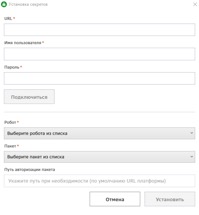
- Перейти на вкладку Просмотр и создание → проверить введенные данные.
- Нажать кнопку Создать.
¶ 6.7.4 Доступные действия с правилом запусков
После создания правила запусков можно выполнять следующие действия:
- отредактировать
правило — ;
- удалить
правило — .
¶ 6.7.4.1 Редактирование правила запусков
При редактировании правила можно изменить пакет, параметры и описание, определить новый параметр, изменить день недели и интервал запуска или задать cron выражение, изменить ресурс или задать новое количество ресурсов, установить новое начало или окончание действия правила и выбрать новый уровень логирования.
Для редактирования необходимо:
- Открыть окно Редактирование правила запуска одним из способов:
- Перейти
в раздел Роботы → найти нужного робота → перейти на
вкладку Правила запусков → найти нужное правило → нажать
кнопку Редактировать .
- Раскрыть
раздел Планировщик → нажать на Правила запусков →
найти нужное правило → нажать кнопку Редактировать .
- Внести правки.
- Нажать кнопку Сохранить.
¶ 6.7.4.2 Удаление правила запусков
- Найти нужное правило одним из способов:
- Перейти в раздел Роботы → найти нужного робота → перейти на вкладку Правила запусков.
- Раскрыть раздел Планировщик → нажать на Правила запусков.
- Нажать
кнопку Удалить .
¶ 6.8 Экспорт робота
|
Для успешного экспорта робота должен быть выбран хотя бы один пакет. |
- Перейти в раздел Роботы.
- Найти нужного робота.
- Нажать
кнопку Экспортировать
 .
.
Откроется форма Экспорт робота.
- Выбрать компоненты для загрузки. К выбору доступны пакеты, очереди, учетные данные и переменные окружения.
- Подтвердить действие, нажав кнопку Экспортировать.
Робот будет экспортирован в виде zip-архива.
¶ 6.9 Импорт робота
Платформа предусматривает возможность полноценного импорта робота, в состав которого могут входить пакеты, очереди, учетные данные, переменные окружения. Состав робота должен соответствовать требованиям SaluteRPA, а все необходимые файлы и папки должны быть упакованы непосредственно в zip-архив.
Чтобы импортировать робота, необходимо:
- Перейти в раздел Роботы.
- Раскрыть кнопку Создать.
- Нажать
кнопку Импорт
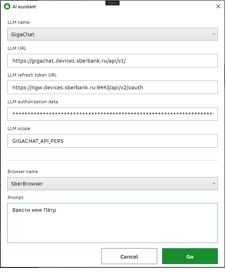 .
. - Выполнить одно из действий:
- перетащить zip-архив с роботом в область Импорт робота;
- нажать на область Загрузите файл дистрибутива (.ZIP) или перетащите сюда и выбрать архив на компьютере.
- Нажать кнопку Импортировать.
Робот будет импортирован на платформу со всеми принадлежащими ему сущностями. В его карточке будут доступны к просмотру и редактированию пакеты, очереди, учетные данные, переменные окружения.
¶ 7 Запуск / останов пакета
¶ 7.1 Активация правила запусков
Предварительно должно быть создано правило запусков.
Для запуска пакета по правилу необходимо:
- Найти нужное правило одним из способов:
- Перейти в раздел Роботы → найти нужного робота → перейти на вкладку Правила запусков.
- Раскрыть раздел Планировщик → нажать на Правила запусков.
- Включить правило, передвинув ползунок в правую сторону.
Пакет будет запускаться в соответствии с созданным правилом.

¶ 7.1.1 Выключение правила запусков
Правило должно быть предварительно создано и включено.
Чтобы выключить правило запуска, необходимо:
- Найти нужное правило одним из способов:
- Перейти в раздел Роботы → найти нужного робота → перейти на вкладку Правила запусков.
- Раскрыть раздел Планировщик → нажать на Правила запусков.
- Выключить правило, передвинув ползунок в левую сторону.
¶ 7.2 Выполнение разового запуска пакета
Пакет будет выполнен немедленно.
Пакет можно запустить вручную из разделов Ресурсы или Правила запусков.
¶ 7.2.1 Выполнение разового запуска в разделе Ресурсы
Чтобы выполнить запуск пакета через раздел Ресурсы, необходимо:
- Перейти в раздел Ресурсы.
- Найти нужный ресурс.
- Нажать кнопку Запустить пакет.
Откроется форма Выбор пакета для запуска.
- Заполнить поля:
- пакет — обязательное поле — наименование пакета, который необходимо запустить;
- параметры запуска — необязательное поле — строка, состоящая из значений (флагов), отделенных между собой пробелами, которые передаются исполняемому файлу / скрипту при выполнении с целью предоставления данных, конфигурирования и управления логикой исполнения;
- уровень логирования — обязательное поле — требуемый уровень логирования событий на платформе.
- Нажать кнопку Запустить.
Пакет будет запущен немедленно.

¶ 7.2.2 Выполнение разового запуска в разделе Правила запусков
Чтобы запустить пакет в разделе Правила запусков, необходимо:
- Раскрыть раздел Планировщик → нажать Правила запусков.
- Найти нужное правило или пакет.
- Нажать
кнопку Еще действия → Выполнить.
Откроется форма Выполнение правила запуска.
- Подтвердить действие, нажав кнопку Выполнить.
Пакет будет запущен немедленно.

¶ 8 Дашборд
Раздел Дашборд содержит данные по работе программных роботов.
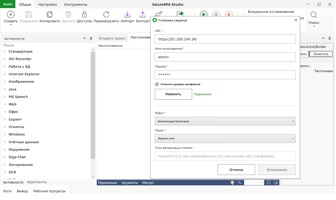
Доступны следующие параметры:
- роботы — количество роботов, которые заведены на платформу;
- очереди — общее количество очередей;
- расписания — количество расписаний;
- ресурсы — общее количество ресурсов;
- сессии за сегодня — информация по выполнению пакетов за текущий день.
|
Данные отображаются по роботам, доступным пользователю. |
¶ 9 Интерфейс
Пользовательский интерфейс платформы SaluteRPA разработан таким образом, чтобы быть интуитивно понятным, обеспечить доступность и быструю навигацию для пользователя.
Боковая
панель слева от экрана обеспечивает быстрый доступ ко всем разделам платформы и
может использоваться с любого экрана для быстрой навигации между разделами. Для
удобства боковая панель может быть откинута с помощью шевронов 
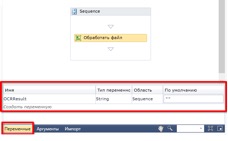 в
нижней части меню.
в
нижней части меню.
Заголовок
окна в вверху окна указывает на название раздела, который сейчас открыт. Рядом
с каждым заголовком располагается кнопка Обновить  для
обновления данных в разделе. Разделы автоматически не обновляются. Время
последнего обновления раздела расположено в нижнем левом углу.
для
обновления данных в разделе. Разделы автоматически не обновляются. Время
последнего обновления раздела расположено в нижнем левом углу.
Разделы
имеют табличную модель представления информации. Она содержит данные в виде
двумерного массива, состоящего из столбцов и строк. Первая строка используется
в качестве заголовков столбцов (показателей), в ячейках содержатся значения.
При необходимости можно упорядочить значения по возрастанию или убыванию, нажав
кнопку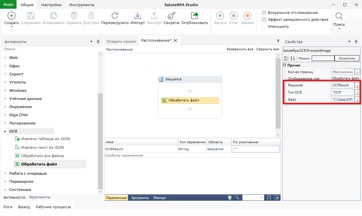 ,
расположенную рядом с названием столбца. Первый столбец таблицы содержит
чекбоксы, при включении которых можно выполнить массовый действия с объектами.
Перечень действий в данном случае будет отображен сверху рядом с названием
раздела и кнопкой Обновить .
Последний столбец содержит перечень действий, которые можно выполнить с
объектом.
,
расположенную рядом с названием столбца. Первый столбец таблицы содержит
чекбоксы, при включении которых можно выполнить массовый действия с объектами.
Перечень действий в данном случае будет отображен сверху рядом с названием
раздела и кнопкой Обновить .
Последний столбец содержит перечень действий, которые можно выполнить с
объектом.
В
разделе предусмотрена панель поиска  и
фильтрации
и
фильтрации 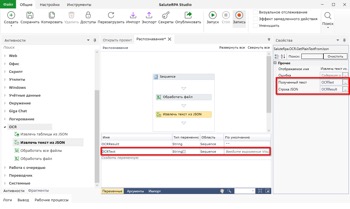 ,
расположенные в правом верхнем углу. Если фильтр применен, то его условия будут
отображены под названием раздела и кнопкой Обновить .
,
расположенные в правом верхнем углу. Если фильтр применен, то его условия будут
отображены под названием раздела и кнопкой Обновить .
В нижнем правом углу расположено количество элементов на странице, количество элементов отображенных на странице, при необходимости можно изменить, к выбору доступно 25, 50, 100 и 250, и количество страниц. При нажатии кнопки На страницу можно ввести номер страницы, на которую необходимо перейти.
¶ 9.1 Роботы
Раздел Роботы содержит список доступных пользователю роботов.
По умолчанию к списку роботов применяется фильтр Статус: Активен, который исключает из списка скрытых роботов.
О роботе может быть известно: дата создания, дата обновления, бизнес ID, КЭ и описание.
Чтобы посмотреть подробную информацию о роботе, необходимо нажать кнопку Показать/Скрыть информацию о роботе.
Панель поиска позволяет выполнять поиск интересующих роботов по их имени.
Фильтр позволяет выполнять фильтрацию списка роботов на основе условий, которые будут определены. Отфильтровать роботов можно по следующим параметрам: ID, имя, создано или обновлено, описание, бизнес ID, КЭ, статус. Например, можно посмотреть всех роботов, которые были созданы за последние 10 дней.
При необходимости можно выполнить сортировку роботов по следующим параметрам: ID, имя, создано, обновлено, бизнес ID или КЭ.
Интерфейс разделен на две части: в левой части раздела содержится список роботов, в правой — информация о конкретном роботе.

В правой части интерфейса содержится:
- пакеты, принадлежащие одному роботу, можно найти пакет по его имени, создать новый пакет, загрузить дистрибутив, редактировать или удалить уже существующий пакет;
- очереди, принадлежащие одному роботу, можно найти очередь по ее имени, создать новую очередь, добавить форму запроса, редактировать или удалить уже существующую очередь, предоставить доступ к очереди другому роботу;
- учетные данные (сертификаты и ТУЗ), принадлежащие одному роботу, можно добавить учетные данные или редактировать уже существующие;
- пользователи, которым разрешен доступ к роботу, можно найти пользователя по его ФИО, добавить нового или удалить уже существующего;
- переменные окружения, принадлежащие одному роботу, можно редактировать уже существующие, предоставить доступ роботу изменять значение переменной или добавить новые;
- правила запусков, принадлежащие одному роботу, можно добавить правило, отредактировать, удалить или включить уже существующее, также доступно разово запустить выполнение пакета;
- семафоры, принадлежащие одному роботу, в случае блокировки семафора можно его разблокировать.
¶ 9.2 Ресурсы
Раздел Ресурсы содержит список доступных пользователю ресурсов.
По умолчанию к списку ресурсов применяется фильтр Статус (исключает): Удален, Восстановлен, который исключает из списка удаленные и восстановленные ресурсы.
Для просмотра списка необходимо в меню нажать Ресурсы. В разделе будет доступна следующая информация:
- ID — уникальный идентификатор ресурса;
- статус — определяет состояние, которое фиксирует агент на ресурсе;
- дата и время обновления;
- имя — полное имя агента для сетевого взаимодействия;
- объем системного диска;
- объем оперативной памяти;
- агент — короткое имя агента;
- робот — имя робота, которому принадлежит пакет, запущенный на ресурсе;
- пакет — имя пакета, запущенного на ресурсе;
- запущено — дата и время запуска пакета.
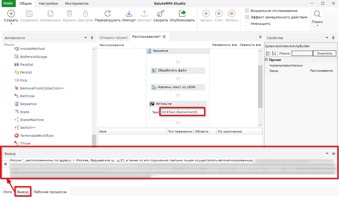
Ресурс может находиться в следующих статусах:
- отключен — агент не имеет признаков активности в течение некоторого времени;
- заблокирован — администратор заблокировал возможность запусков пакетов на данном ресурсе;
- запускаю пакет — агент осуществляет запуск пакета;
- ошибка запуска пакета — агент не смог осуществить запуск пакета;
- пакет работает — агент осуществил запуск пакета, пакет активен на данном ресурсе;
- завершаю работу пакета — агент осуществляет принудительную остановку пакета;
- пакет завершен — агент обнаружил завершение работы пакета или осуществил принудительную остановку пакета;
- обновляется заданный пакет — при обработке команды на запуск, агент обнаружил отсутствие нужного пакета и осуществляет его установку;
- ошибка обновления пакета — при установке пакета или обновлении произошла ошибка;
- вышел из строя — запуск некоторого количества пакетов на данном агенте привел к ошибке запуска или завершению работы с ошибкой;
- не отвечает — агент не ответил на запрос платформы;
- пакет завершен с ошибкой — агент обнаружил, что пакет завершил работу с ошибкой.
Панель поиска позволяет выполнять поиск интересующих ресурсов по их имени.
Фильтр позволяет выполнять фильтрацию списка ресурсов на основе условий, которые определены. Отфильтровать ресурсы можно по следующим параметрам: ID, статус, имя, агент, робот, пакет, запущено. Например, можно посмотреть все ресурсы, которые находятся в статусе Отключен.
При необходимости можно выполнить сортировку по следующим параметрам: ID, имя, агент, запущено.
¶ 9.2.1 Удаление ресурса
Чтобы удалить ресурс, необходимо:
- Перейти в раздел Ресурсы.
- Найти нужный ресурс.
- Нажать Еще действия
 → Удалить
  .
.
Откроется форма Удаление ресурса.

- В поле Комментарий указать причину удаления ресурса → нажать Удалить.
¶ 9.2.2 Восстановление ресурса
Чтобы восстановить ресурс, необходимо:
- Перейти в раздел Ресурсы.
- Сбросить фильтр Статус (исключает): Удален, Восстановлен.
- Найти нужный ресурс.
- Нажать Еще действия → Восстановить .
Откроется форма Восстановление ресурса.
- При необходимости в поле Комментарий указать причину восстановления ресурса → нажать Восстановить.
¶ 9.2.3 Настройка тегов на ресурс
Для настройки тегов на ресурс необходимо:
- Перейти в раздел Ресурсы.
- Найти нужный ресурс.
- Нажать
Еще действия → Настроить теги.
Откроется форма Настройка тегов.
- Настроить теги:
· Если необходимо добавить:
i. Нажать кнопку Добавить.

ii. Выбрать группу тегов из списка. После выбора группы будут доступны все теги этой группы.
iii. Выбрать тег из списка.
· Если необходимо удалить:
i. Нажать кнопку Удалить напротив нужной строки.
- Нажать кнопку Сохранить.
¶ 9.2.4 Настройка тегов на ресурсы
Для настройки тегов на ресурсы необходимо:
- Перейти в раздел Ресурсы.
- Отметить все или только нужные ресурсы.
- Нажать кнопку Настроить теги, отобразившуюся над списком ресурсов.
Откроется форма Настройка тегов, на которой справа будут отображены все выбранные ресурсы и их теги.
- Настроить теги:
· Если необходимо добавить:
i. Перейти на вкладку Добавление.
ii. Нажать кнопку Добавить.
iii. Выбрать группу тегов из списка. После выбора группы будут доступны все теги этой группы.
iv. Выбрать тег из списка.
v. Нажать кнопку Сохранить
· Если необходимо удалить:
i. Перейти на вкладку Удаление.
i. Нажать кнопку Добавить.
ii. Выбрать группу тегов из списка. После выбора группы будут доступны все теги этой группы.
iii. Выбрать тег из списка.
ii. Нажать кнопку Сохранить.
¶ 9.2.5 Изменение статуса ресурса
Платформа обеспечивает возможность изменения статуса ресурса на Ожидает.
Перевод ресурса в статус Ожидает возможен только для ресурса в одном из статусов:
· запускаю пакет;
· пакет работает;
· завершаю работу пакета;
· вышел из строя.
Из остальных статусов перевод недоступен.
Для изменения статуса ресурса необходимо:
- Перейти в раздел Ресурсы.
- Найти нужный ресурс.
- Нажать
кнопку Еще действия → Изменить статус.
Откроется форма Изменение статуса ресурса.
- Подтвердить действие, нажав кнопку Изменить.
Изменение статуса не произойдет, если на ресурсе есть активная сессия робота.
¶ 9.3 Очереди
Раздел Очереди содержит список доступных пользователю очередей.
Для просмотра списка необходимо в меню нажать Очереди. В разделе будет доступна следующая информация:
- статус и наименование очереди;
- наименование робота (владельца очереди);
- количество и состояние элементов внутри очереди.
Очередь может быть в статусах Запущена и Остановлена. Когда очередь запущена, пакеты добавляют в очередь новые элементы и обрабатывают их. Когда очередь остановлена, пакеты не могут добавлять в очередь новые элементы или обрабатывать их.
Панель поиска позволяет выполнять поиск интересующих очередей по их имени.
Фильтр позволяет выполнять фильтрацию списка очередей на основе условий, которые определены. Отфильтровать список очередей можно по следующим параметрам: имя, робот, ожидает обработки роботом, ожидает обработки пользователем, обрабатывается роботом, обрабатывается пользователем, завершено с ошибкой, отменен, завершено успешно, отложен, суммарно. К примеру, можно посмотреть все очереди, у которых было отменено больше десяти элементов.
При необходимости можно выполнить сортировку очередей по следующим параметрам: статус, имя, ожидает обработки роботом, ожидает обработки пользователем, обрабатывается роботом, обрабатывается пользователем, завершено с ошибкой, отменен, завершено успешно, отложен, суммарно.

¶ 9.3.1 Приостановка / возобновление работы очереди
Очередь можно приостановить или запустить. Приостановка очереди приводит к тому, что пакеты перестают работать с очередью, как если бы очередь была пустой.
Для того чтобы приостановить или запустить обработку очереди, необходимо:
- Перейти в раздел Очереди.
- Найти нужную очередь.
- Нажать
Приостановить
 или Запустить
  .
.
¶ 9.4 Элементы очереди
Для просмотра элементов необходимо перейти в раздел Очереди → найти нужную очередь → перейти в Элементы очереди.
После перехода будут отображены элементы со следующей информацией:
- состояние — используется как метод записи того, какая работа была выполнена над элементом очереди на данный момент. Элементы очереди могут находиться в следующих состояниях:
- завершено
с ошибкой
 — сессия работы пакета была остановлена;
 - обрабатывается
роботом
 — пакет взял в работу элемент, элемент
заблокирован для других пакетов;
— пакет взял в работу элемент, элемент
заблокирован для других пакетов; - ожидает
обработки роботом
 — элемент ожидает пока пакет возьмет его в
работу;
— элемент ожидает пока пакет возьмет его в
работу; - завершено
успешно
 — пакет или бизнес-пользователь успешно
обработали элемент;
— пакет или бизнес-пользователь успешно
обработали элемент; - отложен
 — обработка элемента отложена до выполнения
других элементов с более высоким приоритетом или обработка элемента была
отложена бизнес-пользователем;
— обработка элемента отложена до выполнения
других элементов с более высоким приоритетом или обработка элемента была
отложена бизнес-пользователем; - ожидает
обработки пользователем
 — элемент ожидает пока бизнес-пользователь
возьмет его в работу, заблокирован для пакетов;
— элемент ожидает пока бизнес-пользователь
возьмет его в работу, заблокирован для пакетов; - обрабатывается
пользователем
 — бизнес-пользователь взял в работу элемент,
заблокирован для пакетов и других пользователей;
— бизнес-пользователь взял в работу элемент,
заблокирован для пакетов и других пользователей; - отменен
 — обработка элемента очереди отменена;
|
Матрица переходов ЭО — Приложение 3. |
- статус — отображает шаг пакета, обрабатывающего элемент;
- ключ — зашифрованное значение элемента;
- UUID (необходимо раскрыть) — уникальный идентификатор элемента в очереди;
· попытка — количество дубликатов ЭО для повторной обработки, которое может создать пакет если ЭО переведен в статус Завершено с ошибкой. Настраивается при создании очереди;
- приоритет — согласно приоритету, элементы сортируются для извлечения из очереди. Сначала извлекаются элементы с не пустым минимальным значением этого свойства. Порядок сортировки следующий:
- если приоритет указан, то для сортировки используется сначала он, а потом дата добавления.
- если приоритета нет или он совпадает у нескольких элементов, то элементы сортируются по дате добавления;
- теги — к созданному элементу пакеты впоследствии добавляют теги — ключевое слово или термин, присвоенный элементу очереди в качестве метода категоризации или группировки этого элемента. Добавление и удаление тегов осуществляется пакетом согласно его настройкам;
- прогресс — индикатор, который отображает прогресс обработки элемента очереди в процентах;
- дата — в данной колонке фиксируются дата и время изменения состояния элемента очереди, то есть:
- создание;
- обновление;
- готово к работе;
- взято в обработку роботом;
- взято в работу;
- отложено;
- отменено;
- завершено успешно;
- завершено с ошибкой;
- ошибка — информация для ознакомления пользователя или другого пакета.

Панель поиска позволяет выполнять поиск интересующих элементов по ключу.
Фильтр позволяет выполнять фильтрацию списка элементов на основе условий, которые определены. Отфильтровать элементы можно по следующим параметрам: ключ, UUID, состояние, статус, теги, создано, отложено, завершено успешно, завершено с ошибкой. Например, можно посмотреть все элементы, которые ожидают обработку пользователем.
При необходимости можно выполнить сортировку элементов по следующим параметрам: состояние, ключ, статус, попытка, приоритет, теги, прогресс, дата, сведения.
¶ 9.4.1 Перенос срока обработки элемента очереди
Обработку элемента очереди можно перенести на конкретную дату. Элемент должен быть в состоянии Ожидает обработки роботом или Ожидает обработки пользователем.
Чтобы отложить обработку элемента очереди до требуемой даты, необходимо:
- Перейти в раздел Очереди.
- Найти нужную очередь.
- Перейти в Элементы очереди, нажав на имя очереди.
- Найти нужный элемент.
- Нажать
кнопку Еще действия → выбрать действие Отложить обработку.
Откроется форма Перенос срока обработки элемента очереди.

- Определить новое значение даты и времени обработки.
- В комментариях указать причину переноса срока.
- При необходимости включить Изменить статус → добавить статус.
- Нажать кнопку Отложить обработку.
¶ 9.4.2 Возвращение в работу элемента очереди
Вернуть в работу элемент очереди можно только в состоянии Отменен, Обработан с ошибкой или Отложен.
Элемент очереди можно вернуть в работу для последующей обработки роботом или пользователем. Для этого необходимо:
- Перейти в раздел Очереди.
- Найти нужную очередь.
- Перейти в Элементы очереди, нажав на имя очереди.
- Найти нужный элемент.
- Нажать
кнопку Еще действия → выбрать действие Вернуть в работу.
Откроется форма Возвращение в работу элемента очереди.

- В комментариях указать причину возвращения в работу.
- При необходимости включить Изменить статус → добавить статус.
- Нажать кнопку Принять.
¶ 9.4.3 Отмена элемента очереди
Обработку элемента очереди можно отменить. Тогда робот или пользователь не смогут взять этот элемент в работу. Элемент должен быть в состоянии Отложен, Ожидает обработки роботом или Ожидает обработки пользователем.
Для отмены необходимо:
- Перейти в раздел Очереди.
- Найти нужную очередь.
- Перейти в Элементы очереди, нажав на имя очереди.
- Найти нужный элемент.
- Нажать
кнопку Еще действия → выбрать действие Отменить. Откроется
форма Подтверждение отмены.

- В комментариях указать причину отмены.
- При необходимости включить Изменить статус → добавить статус.
- Нажать кнопку Принять.
¶ 9.4.4 Удаление элемента очереди
На платформе предусмотрена возможность удаления элемента очереди. Для этого необходимо:
- Перейти в раздел Очереди.
- Найти нужную очередь.
- Перейти в Элементы очереди, нажав на имя очереди.
- Найти нужный элемент.
- Нажать
кнопку Еще действия → выбрать действие Удалить.
Откроется форма Удаление элемента очереди.

- В комментариях указать причину удаления.
- При необходимости включить Изменить статус → добавить статус.
- Нажать кнопку Удалить.
После успешного удаления элемент больше не будет доступен роботу или пользователю и пропадет из списка элементов очереди.
¶ 9.4.5 Выгрузка отчета элементов очереди
На платформе предусмотрена функциональность, позволяющая выгружать элементы очереди в виде exel документа.
- Перейти в раздел Очереди.
- Найти нужную очередь.
- Перейти в Элементы очереди, нажав на имя очереди.
- Нажать кнопку Экспорт в .CSV.
Все существующие на момент выгрузки элементы очереди будут загружены на рабочее место пользователя в формате csv.
¶ 9.5 Запросы
Для просмотра списка необходимо перейти в раздел Запросы.
|
В разделе будут присутствовать запросы только в том случае, если робот создал элемент очереди в состоянии Ожидает обработки пользователем. Для создания элемента в данном состоянии необходимо настроить форму запроса. |
После перехода будут отображены запросы со следующей информацией:
- ключ — зашифрованное значение;
- сообщение, созданное пакетом при добавлении элемента;
- статус запроса:
- ожидает обработки — элемент очереди добавлен и ожидает, когда пользователь возьмет его в работу;
- обрабатывается — пользователь взял в работу элемент;
- имя запроса;
- наименования робота и пакета;
- дата перевода элемента очереди в статус Ожидает обработки;
- дата перевода запроса в статус Обрабатывается;
- имя пользователя, который взял запрос в работу.

Панель поиска позволяет выполнять поиск интересующих запросов по ключу.
Фильтр позволяет выполнять фильтрацию списка запросов на основе условий, которые определены. Отфильтровать запросы можно по следующим параметрам: ключ, статус. Например, можно посмотреть все запросы, которые обрабатываются на данный момент пользователем.
При необходимости можно выполнить сортировку запросов по следующим параметрам: ключ, статус, создано, в работе (дата и время или пользователь)
¶ 9.5.1 Работа с запросом
На платформе SaluteRPA предусмотрено интерактивное взаимодействие робота с бизнес-пользователем. Работ по настроенной форме направляет бизнес-пользователю запрос.
Для ответа на запрос необходимо:
- Перейти в раздел Запросы.
- Взять запрос или запросы в работу одним из способов:
- Найти нужный запрос → нажать кнопку Взять в работу напротив выбранного запроса. Откроется форма нужного запроса.
- Нажать кнопку Взять в работу (Взять очередной элемент в работу). Откроется форма первого в списке активного запроса.
- При необходимости можно пропустить запрос, нажав кнопку Пропустить. Если будет включена кнопка Потоковая обработка, то откроется следующий активный запрос.
- Заполнить форму запроса.

- Нажать кнопку Выполнить.
¶ 9.5.2 Отменить обработку запроса
Для отмены необходимо:
- Перейти в раздел Запросы.
- Отменить обработку запроса или запросов одним из способов:
- Найти нужный запрос → нажать кнопку Отменить напротив выбранного запроса. Откроется форма Отмена запроса.
- Нажать кнопку Взять в работу (Взять очередной элемент в работу) → в открывшейся форме первого в списке активного запроса нажать кнопку Отменить обработку. Откроется форма Отмена запроса.
- Выделить запросы, которые необходимо отменить → нажать кнопку Отменить, появившуюся рядом с названием раздела Запросы. Откроется форма Отмена запросов.
- Подтвердить отмену запроса, нажав кнопку Отменить.
Элемент будет доступен в списке в статусе Отменен.
¶ 9.6 Сессии
Сессия начинается, когда агент запускает пакет на ресурсе, и заканчивается, когда пакет прекращает свою работу. Перезапустить сессию нельзя, так как она активна только один раз. При повторном запуске будет создана новая сессия.
Перейти к списку можно одним из способов:
- перейти в раздел Сессии → откроется список доступных сессий;
- перейти
в раздел Ресурсы → найти нужный ресурс → в действиях
выбранного ресурса нажать кнопку Сессии
 → откроется список сессий с фильтром на
этот ресурс;
→ откроется список сессий с фильтром на
этот ресурс; - перейти
в раздел Очереди → найти нужную очередь → перейти в Элементы
очереди → в действиях выбранного элемента нажать кнопку Сессии
→ откроется список сессий с фильтром на
этот элемент очереди;
- перейти
в раздел Администрирование → Журнал запусков → найти нужное правило
→ в действиях выбранного правила нажать кнопку Сессии → откроется список сессий с фильтром на
это правило.
После перехода будут отображены сессии со следующей информацией:
- идентификатор и статус сессии;
- наименования правила запусков, робота, пакета и ресурса;
- статус ресурса;
- дата и время начала и завершения сессии.

Сессия может находиться в следующих статусах:
- запускаю — агент осуществляет запуск пакета в рамках сессии;
- ошибка запуска — агент не смог осуществить запуск пакета в рамках сессии;
- работаю — агент осуществил запуск пакета, пакет активен на данном ресурсе в рамках сессии;
- завершил работу — процесс самостоятельно штатно завершил работу;
- завершил с ошибкой — процесс завершил работу с ошибкой;
- экстренная остановка — агенту пришел запрос на экстренное завершение работы пакета;
- работа прекращена — агент осуществил завершение работы пакета по запросу;
- вышел из строя — агент больше не функционирует;
- запрошена остановка — запрошена остановка работы пакета;
- завершил по запросу — пакет завершил работу по запросу на остановку.
Панель поиска позволяет выполнять поиск интересующих сессий по ресурсу.
Фильтр позволяет выполнять фильтрацию списка сессий на основе условий, которые были определены. Отфильтровать сессии можно по следующим параметрам: ID, статус, робот, пакет, статус ресурса, имя ресурса, запущено, завершено. Например, можно посмотреть все сессии, которые были созданы на одном ресурсе.
При необходимости можно выполнить сортировку сессий по следующим параметрам: ID, статус, запущено, завершено.
¶ 9.6.1 Запрос остановки сессии
Произойдет плавная остановка работы пакета на ресурсе, то есть пакет не останавливается немедленно, а продолжает выполнять действия до тех пор, пока не столкнется с функцией IsStopRequested().
Для плавной остановки пакета необходимо:
- Перейти в раздел Сессии.
- Найти нужную сессию.
- Нажать кнопку Запросить остановку сессии.
¶ 9.6.2 Завершение работы сессии
Произойдет немедленная остановка работы пакета на ресурсе, то есть произойдет остановка всего, что пакет делает в данный момент, без выхода из системы или закрытия каких-либо приложений.
Для немедленной остановки пакета необходимо:
- Перейти в раздел Сессии.
- Найти нужную сессию.
- Нажать
кнопку Еще действия → Завершить
работу.
¶ 9.7 Планировщик
Планировщик — раздел, который объединяет и систематизирует в едином цифровом пространстве все правила запусков.
Раздел делится на следующие подразделы:
- очередь запусков — предоставляет пользовательский интерфейс со списком созданных на платформе правил Trigger, которые встали в очередь на исполнение, далее будут автоматически удаляться при выполнении;
- правила запусков — предоставляет пользовательский интерфейс со списком созданных на платформе правил;
- журнал запусков — фиксируется каждый запуск пакета, выполненный на платформе SaluteRPA, независимо от его результата.
¶ 9.7.1 Очередь запусков
После включения правила Trigger, пакет встает в очередь на запуск в соответствии с его приоритетом.
Для просмотра списка необходимо перейти в раздел Планировщик → Очередь запусков. После перехода будет отображена очередь со следующей информацией:
- идентификатор пакета;
- статус работы;
- приоритет правила запуска;
- наименования ресурса, робота и пакета;
- идентификатор сессии;
- даты постановки в очередь и завершения;
- информация для ознакомления пользователя.
Для раскрытия дополнительной информации необходимо нажать кнопку Подробнее. Будет доступно:
- наименования правила и пакета;
- параметры запуска;
- приоритет правила запуска;
- наименования ресурса;
- уровень логирования.

¶ 9.7.1.1 Перезапустить запуск пакета в очереди
- Перейти в раздел Планировщик → Очередь запусков.
- Найти нужный запуск.
- Нажать
кнопку Еще действия → выбрать действие Перезапустить.
¶ 9.7.1.2 Отменить запуск пакета в очереди
- Перейти в раздел Планировщик → Очередь запусков.
- Найти нужный запуск.
- Нажать
кнопку Еще действия → выбрать действие Отменить.
¶ 9.7.1.3 Запросить остановку запуска пакета в очереди
- Перейти в раздел Планировщик → Очередь запусков.
- Найти нужный запуск.
- Нажать
кнопку Еще действия → выбрать действие Запросить остановку.
¶ 9.7.1.4 Завершить работу запуска пакета в очереди
- Перейти в раздел Планировщик → Очередь запусков.
- Найти нужный запуск.
- Нажать
кнопку Еще действия → выбрать действие Завершить работу.
¶ 9.7.2 Правила запусков
Раздел Правила запусков предоставляет пользовательский интерфейс со списком созданных на платформе правил.
Для просмотра списка необходимо перейти в раздел Планировщик → Правила запусков, при необходимости изменить тип правила: FixRate, Dynamic, Trigger. По умолчанию откроется список FixRate правил со следующей информацией:
- идентификатор правила;
- статус работы — включено правило или выключено;
- имя правила;
- настройки правила — дни недели, часы работы и интервал запусков;
- наименования робота и пакета;
- наименование ресурса;
- уровень логирования;
- дата создания правила и идентификатор пользователя, который создал правило;
- комментарий.

Панель поиска позволяет выполнять поиск интересующих правил по их имени.
Фильтр позволяет выполнять фильтрацию списка правил на основе условий, которые были определены. Отфильтровать правила можно по следующим параметрам: ID, статус, имя, робот, пакет, логирование, создано, ресурс. Например, можно посмотреть все отключенные правила.
При необходимости можно выполнить сортировку правил по следующим параметрам: ID, статус, имя, настройки, логирование, создано, пользователь.
¶ 9.7.3 Журнал запусков
В журнале запусков фиксируется каждый запуск пакета, выполненный на платформе SaluteRPA, независимо от его результата.
Для просмотра журнала необходимо перейти в раздел Планировщик → Журнал запусков.
Откроется список доступных пользователю запусков со следующей информацией:
- идентификатор запуска;
- дата и время запуска;
- правило запуска;
- наименования робота, пакета и ресурса;
- тип запуска — успешный или с ошибкой;
- результат запуска — сообщение.

Панель поиска позволяет выполнять поиск интересующих запусков по имени правила.
Фильтр позволяет выполнять фильтрацию списка запусков на основе условий, которые определены. Отфильтровать запуски можно по следующим параметрам: ID, тип правила, имя правила, робот, пакет, ресурс, тип результата, описание результата. К примеру, можно посмотреть все успешно завершенные запуски.
При необходимости можно выполнить сортировку запусков по следующим параметрам: ID, создано, правило, пакет, ресурс, результат.
¶ 9.8 Логи
События, которые носят технический характер и имеют техническую составляющую, например, запуск робота или завершение работы, фиксируются в логах. Лог файлы необходимы для мониторинга работы компонентов платформы и своевременного устранения ошибок.
Уровень логирования на платформе задается при создании правила запуска и ручном запуске. Все изменения уровня логирования фиксируются в Журнале аудита платформы.
Регистрируются события уровней:
- TRACE – менее приоритетные логи для отладки, с наименьшим уровнем логирования;
- DEBUG – записи, необходимые для отладки приложения. Для уверенности в том, что система делает именно то, что от нее ожидают, или описания действия системы;
- INFO – записи, которые записывают важные действия в приложении. Это не ошибки, это не предостережение, это ожидаемые действия системы;
- WARNING – обозначаются записи, которые содержат предостережение. Произошло неожиданное действие, несмотря на это система устояла и выполнила запрос;
- ERROR – уровень ошибок, когда есть проблемы, которые нужно решить. Ошибка не останавливает работу приложения в целом. Остальные запросы могут работать корректно;
- FATAL – ошибка, после которой приложение уже не сможет работать и будет остановлено.
Перейти к списку можно одним из способов:
- перейти в раздел Логи → откроется список доступных логов;
- перейти
в раздел Ресурсы → найти нужный ресурс → в действиях
выбранного ресурса нажать кнопку Логи
 →
откроется список логов с фильтром на этот ресурс;
→
откроется список логов с фильтром на этот ресурс; - перейти
в раздел Очереди → найти нужную очередь → перейти в Элементы
очереди → в действиях выбранного элемента нажать кнопку Логи
→ откроется
список логов с фильтром на этот элемент очереди;
- перейти
в раздел Сессии → найти нужную сессию → в действиях
выбранной сессии нажать кнопку Логи → откроется
список логов с фильтром на эту сессию.
|
К списку Логов автоматически применяется фильтр Созданы за последние 7 дней. |
После перехода отображаются следующие данные о логах:
- идентификатор лога;
- дата и время записи лога;
- источник — идентификатор компонента, который отправил лог, например, агент, робот, планировщик или веб;
- наименования робота, пакета и ресурса;
- идентификаторы элемента очереди и сессии;
- уровень логирования;
- метка — ассоциированное ключевое слово.

Панель поиска позволяет выполнять поиск интересующих логов по их сообщению.
Фильтр позволяет выполнять фильтрацию списка логов на основе условий, которые определены. Отфильтровать логи можно по следующим параметрам: ID, тип источника, версия источника, робот, пакет, UUID ЭО, сессия, ресурс, уровень, метка, сообщение, код ошибки, тип ошибки. Например, можно посмотреть все логи с уровнем FATAL. Вы можете сортировать логи по следующим параметрам: ID, создано, источник, UUID ЭО, сессия, ресурс, уровень, метка.
¶ 9.9 Администрирование
¶ 9.9.1 Журнал аудита
События, которые имеют прямое отношение к бизнес-процессу и могут повлиять на его исполнение, например, авторизация робота на платформе или выгрузка данных, фиксируются в журнале аудита.
Для просмотра журнала необходимо перейти в раздел Администрирование → Журнал аудита.
После перехода отображаются следующие данные о событиях:
- идентификатор события;
- дата и время возникновения события;
- идентификатор или наименование источника, на который происходило воздействие, например, агент, робот, планировщик и веб;
- идентификатор пользователя, действия которого привели к возникновению события;
- IP-адрес ресурса;
- наименование события;
- операция в базе данных;
- результат события — успешный или с ошибкой.

Панель поиска позволяет выполнять поиск интересующих событий по имени пользователя.
Фильтр позволяет выполнять фильтрацию списка запусков на основе условий, которые определены. Отфильтровать запуски можно по следующим параметрам: ID, тип источника, версия источника, пользователь, IP адрес, событие, создано, результат. Например, можно посмотреть все события, которые были зафиксированы за последние 10 дней.
При необходимости можно выполнить сортировку событий по следующим параметрам: ID, дата, источник, пользователь, IP-адрес, событие, создано.
¶ 9.9.2 Журнал импорта
Результаты загрузки роботов на платформу SaluteRPA фиксируются в журнале импорта.
Для просмотра журнала необходимо перейти в раздел Администрирование → Журнал импорта.
После перехода отображаются следующие данные:
- идентификатор импорта;
- статус операции;
- дата и время выполнения импорта;
- инициатор импорта;
- релиз;
- наименование робота и идентификатор независимого дистрибутивного комплекта;
- попытка;
- текст ошибки, если она есть.

Выполнение импорта может быть в следующих статусах:
- запускается;
- валидируется;
- устанавливается;
- импортировано успешно;
- импортировано с ошибкой.
Панель поиска позволяет выполнять поиск по релизу.
Фильтр позволяет выполнять фильтрацию журнала импорта на основе условий, которые определены. Отфильтровать журнал можно по следующим параметрам: ID, статус, дата, релиз, ошибка.
При необходимости можно выполнить сортировку журнала по следующим параметрам: ID, статус, дата, инициатор, релиз, робот, попытка, ошибка.
¶ 9.9.3 Семафоры
Для просмотра списка семафоров по всем роботам необходимо перейти в раздел Администрирование → Семафоры.
В разделе отображаются следующие данные:
- идентификатор, статус и имя семафора;
- наименования робота, пакета и ресурса;
- дата и время блокировки и/или разблокировки семафора;
- комментарий.

Панель поиска позволяет выполнять поиск интересующих семафоров по их имени.
Фильтр позволяет выполнять фильтрацию списка семафоров на основе условий, которые определены. Отфильтровать семафоры можно по следующим параметрам: ID, статус, имя, заблокировано, разблокировано, комментарий. Например, можно посмотреть все заблокированные семафоры.
При необходимости можно выполнить сортировку семафоров по следующим параметрам: ID, статус, имя, заблокировано, разблокировано, комментарий.
¶ 9.9.3.1 Разблокировка семафора
При неправильном использовании семафоров могут возникать взаимные блокировки — ситуации, когда два или более параллельно работающих пакета пытаются подключиться к одному источнику, что приводит к ошибке и его блокировке. Суть проблемы заключается в периодических или частых отказах в получении источника из-за его захвата другими пакетами.
В данной ситуации требуется завершить работу принудительно. Для этого необходимо разблокировать семафор вручную.
Чтобы разблокировать семафор, необходимо:
- Перейти в Семафоры одним из способов:
- Перейти в раздел Роботы → найти интересующего робота → перейти на вкладку Семафоры.
- Раскрыть раздел Администрирование → нажать Семафоры.
- Найти интересующий семафор → нажать кнопку Разблокировать.
Семафору будет присвоен статус Разблокирован.
¶ 9.9.4 Управление тегами
В разделе Управление тегами отображаются списки созданных на платформе тегов и групп и позволяет классифицировать ресурсы и пакеты.
На вкладке Теги отображаются следующие данные:
· ID — идентификатор тега;
· группа — наименование группы, в которую добавлен тег;
· имя тега;
· описание;
· обновлено — дата обновления и пользователь, который обновил тег.

На вкладке Группы отображаются следующие данные:
· ID — идентификатор группы;
· имя группы;
· количество тегов в группе.

Для удобства интерфейс позволяет найти тег или группу по имени или установить фильтр списка по следующим значениям: идентификатору, имени.
Также можно настроить сортировку списков от меньшего к большему значению, например, идентификатора или наоборот.
Автоматическое
обновление информации в разделе Управление тегами не предусмотрено. Для
обновления необходимо нажать кнопку  ,
расположенную рядом с названием раздела.
,
расположенную рядом с названием раздела.
¶ 9.9.4.1 Добавление группы
Чтобы добавить новую группу тегов, необходимо:
- Перейти в раздел Администрирование → Управление тегами.
- Перейти на вкладку Группы.
- Нажать кнопку Добавить.
Откроется форма Добавление группы тегов.
- Добавить имя группы.
- Выбрать цвет группы.
- Нажать кнопку Добавить.

¶ 9.9.4.2 Добавление тега
Чтобы добавить новый тег в группу, необходимо:
- Перейти в раздел Администрирование → Управление тегами.
- Перейти на вкладку Теги.
- Нажать кнопку Добавить.
Откроется форма Добавление тега.
- Заполнить поля:
· группа — обязательное поле — имя группы, в которую будет добавлен тег, можно ввести вручную или выбрать из списка;
· имя — обязательное поле — имя тега должно быть уникальным в рамках группы;
· описание — необязательное поле — краткое описание.
- Нажать
кнопку Добавить.
¶ 10 Ошибки
Описание ошибок и методов их устранения.
|
Текст ошибки |
Решение |
|
|
Не удалось вернуть в работу элемент очереди |
Проверить состояние элемента очереди. Вернуть в работу можно только элемент очереди в состоянии Отменен или Отложен |
|
|
Не удалось добавить очередь |
Проверить робота на наличие очереди с таким же именем |
|
|
Не удалось добавить форму запроса |
Проверить очередь на наличие формы запроса с таким же именем |
|
|
Не удалось загрузить данные об очереди |
Обновить страницу, нажав кнопку Обновить |
|
|
Не удалось загрузить список данных журнала импорта |
Обновить страницу, нажав кнопку Обновить / Сбросить фильтр / Установить фильтр Дата с меньшим количеством дней |
|
|
Не удалось отложить обработку элемента очереди |
Проверить состояние элемента очереди. Вернуть в работу можно только элемент очереди в состоянии Ожидает обработки роботом |
|
|
Не удалось отменить элемент очереди |
Проверить состояние элемента очереди. Отменить можно только элемент очереди в состоянии Ожидает обработки роботом или Ожидает обработки пользователем |
|
|
Не удалось получить журнал аудита |
Обновить страницу, нажав кнопку Обновить / Сбросить фильтр / Установить фильтр Дата с меньшим количеством дней |
|
|
Не удалось получить пакеты робота |
Обновить страницу, нажав кнопку Обновить |
|
|
Не удалось получить список журнала запусков |
Обновить страницу, нажав кнопку Обновить / Сбросить фильтр / Установить фильтр Дата с меньшим количеством дней |
|
|
Не удалось получить список запросов |
Обновить страницу, нажав кнопку Обновить / Сбросить фильтр |
|
|
Не удалось получить список логов |
Обновить страницу, нажав кнопку Обновить / Сбросить фильтр / Установить фильтр Создано с меньшим количеством дней |
|
|
Не удалось получить список очередей |
Обновить страницу, нажав кнопку Обновить / Сбросить фильтр |
|
|
Не удалось получить список правил запусков |
Обновить страницу, нажав кнопку Обновить / Сбросить фильтр |
|
|
Не удалось получить список ресурсов |
Обновить страницу, нажав кнопку Обновить / Сбросить фильтр |
|
|
Не удалось получить список роботов |
Обновить страницу, нажав кнопку Обновить / Сбросить фильтр |
|
|
Не удалось создать пакет |
Проверить робота на наличие пакета с таким же именем |
|
|
Не удалось создать робота |
Проверить список роботов на наличие робота с таким же именем |
|
|
Не удалось удалить элемент очереди |
Проверить состояние элемента очереди. Удалить можно только элемент очереди в состоянии Завершено с ошибкой, Завершено успешно и Отменен. |
|
|
Ошибка при загрузке данных журнала семафоров |
Обновить страницу, нажав кнопку Обновить / Сбросить фильтр |
|
|
Ошибки при загрузке журнала запусков |
Обновить страницу, нажав кнопку Обновить / Сбросить фильтр |
|
|
При загрузке данных с сервера произошла ошибка |
Обновить страницу, нажав кнопку Обновить |
¶ Приложение 1 – Перечень событий, которые фиксируются в журнале аудита
|
Тип источника |
Событие, которое фиксирует источник |
|
Веб |
Просмотр пользователем скриншота ВАРМ |
|
Создание пользователем расписания запуска пакета |
|
|
Удаление пользователем расписания запуска пакета |
|
|
Редактирование пользователем расписания запуска пакета |
|
|
Пользователь запустил выполнение расписания немедленно |
|
|
Пользователь сменил статус активности расписания |
|
|
Ручной запуск пакета на ресурсе |
|
|
Ручная остановка пакета на ресурсе |
|
|
Пользователь изменил уровень логирования для робота |
|
|
Бизнес-оператор изменил статус элемента очереди |
|
|
Пользователь заблокировал или разблокировал очередь |
|
|
Удаление пользователем формы переменных окружения |
|
|
Пользователь выгрузил описатель робота |
|
|
Пользователь выгрузил дистрибутив робота |
|
|
Создание пользователем динамического правила запуска пакета |
|
|
Удаление пользователем динамического правила запуска пакетов |
|
|
Пользователь сменил статус активности динамического правила |
|
|
Редактирование пользователем динамического правила запуска пакета |
|
|
Пользователь запросил CSV отчет для элементов очереди |
|
|
Пользователь загрузил дистрибутив пакета |
|
|
Пользователь загрузил дистрибутив робота |
|
|
Редактирование пользователем формы переменных окружения |
|
|
Редактирование пользователем значений переменных окружения |
|
|
Пользователь изменил состояние элемента или элементов очереди |
|
|
Пользователь вошел в систему |
|
|
Пользователь запросил плавную остановку сессий |
|
|
Агент |
Checking the signature of the file / Проверка подписи файла |
|
Робот |
Завершение работы пакета |
|
Начало работы пакета |
|
|
|
Бизнес-оператор сохранил данные формы |
|
|
Пользователь экспортировал файл выгрузки |
|
|
Пользователь импортировал файл выгрузки |
|
|
Создание скриншота ВАРМ по команде платформы |
|
|
Оператор изменил статус элемента очереди |
¶ Приложение 2 – Примеры cron выражений
|
п/п |
Cron |
Расшифровка |
Пример срабатываний |
|
1 |
0 */1 * ? * * |
Каждую минуту |
"2023-09-13T10:29:00Z" |
|
2 |
0 */9 * ? * * |
Каждые девять минут (но расчет идет в рамках одного часа, далее в 00 минут, следующий запуск +9 минут и т.д.) |
"2023-09-13T10:36:00Z" |
|
3 |
15 */15 * ? * * |
Каждые 15 минут после 15 секунды |
"2023-09-13T10:45:15Z" |
|
4 |
0 */30 20 ? * * |
Каждый день, каждые 30 минут, с 20:00 до 20:59 |
"2023-09-14T20:00:00Z" |
|
5 |
0 */30 3-4 ? * * |
Каждый день, каждые 30 минут, с 03:00 до 04:59 |
"2023-09-14T03:00:00Z" |
|
6 |
0 */30 3 ? * SUN |
Каждое воскресенье, каждые 30 минут, с 03:00 до 03:59 |
"2023-09-17T03:00:00Z" |
¶ Приложение 3 – Матрица переходов элемента очереди
¶ Робот
Робот может изменить состояние ЭО в соответствии с таблицей, приведенной ниже.
|
Начальное состояние ЭО / Робот перевел ЭО в состояние |
Готов к обработке (Ready) |
Заблокирован (Locked) |
Завершено успешно (Completed) |
Завершено с ошибкой (Exception) |
Отложен (Deferred) |
Удален из активных (Removed) |
Ожидает обработки пользователем (Waiting) |
Обрабатывается пользователем (Taken) |
Отменен (Canceled) |
Примечание |
|
Готов к обработке (Ready) |
— |
* |
— |
— |
+ |
+ |
** |
— |
— |
* — GetNextItem, взятие в работу ЭО по uuid ** — При создании ЭО |
|
Заблокирован (Locked) |
+ |
— |
+ |
+ |
+ |
+ |
+ |
— |
— |
|
|
Завершено успешно (Completed) |
— |
— |
— |
— |
— |
+ |
— |
— |
— |
|
|
Завершено с ошибкой (Exception) |
* |
— |
— |
— |
— |
+ |
— |
— |
— |
* — Создание клона ЭО в состоянии Готов к обработке (Ready) в методе update item state с передачей ключа retry:true |
|
Отложен (Deferred) |
* |
— |
— |
— |
* |
+ |
— |
— |
— |
* — Перевод с указанием прошлой/будущей даты |
¶ Бизнес-данные
При работе с бизнес-данными можно изменить состояние ЭО в соответствии с таблицей, приведенной ниже.
|
Начальное состояние ЭО / Администратор бизнес-данных перевел ЭО в состояние |
Готов к обработке (Ready) |
Заблокирован (Locked) |
Завершено успешно (Completed) |
Завершено с ошибкой (Exception) |
Отложен (Deferred) |
Удален из активных (Removed) |
Ожидает обработки пользователем (Waiting) |
Обрабатывается пользователем (Taken) |
Отменен (Canceled) |
Примечание |
|
Ожидает обработки пользователем (Waiting) |
— |
— |
— |
— |
— |
— |
— |
+ |
+ |
|
|
Обрабатывается пользователем (Taken) |
+ |
— |
— |
— |
— |
— |
+ |
— |
+ |
|
¶ Оператор
Оператор может изменить состояние ЭО в соответствии с таблицей, приведенной ниже.
|
Начальное состояние ЭО / Оператор перевел ЭО в состояние |
Готов к обработке (Ready)
|
Заблокирован (Locked) |
Завершено успешно (Completed) |
Завершено с ошибкой (Exception) |
Отложен (Deferred)
|
Удален из активных (Removed)
|
Ожидает обработки пользователем (Waiting) |
Обрабатывается пользователем (Taken) |
Отменен (Canceled)
|
Примечание |
|
Готов к обработке (Ready) |
— |
— |
— |
— |
+ |
— |
— |
— |
+ |
|
|
Заблокирован (Locked) |
— |
— |
— |
* |
— |
— |
— |
— |
— |
* — Только в случае остановки сессии |
|
Завершено успешно (Completed) |
— |
— |
— |
— |
— |
+ |
— |
— |
— |
|
|
Завершено с ошибкой (Exception) |
* |
— |
— |
— |
— |
+ |
— |
— |
— |
* — Создание клона ЭО по кнопке Вернуть в работу |
|
Отложен (Deferred) |
* |
— |
— |
— |
* |
— |
— |
— |
+ |
* — Перевод в Отложен (Deferred) с указанием прошлой/будущей даты |
|
Ожидает обработки пользователем (Waiting) |
— |
— |
— |
— |
— |
— |
— |
— |
+ |
|
|
Отменен (Canceled) |
+ |
— |
— |
— |
— |
+ |
* |
— |
— |
* — При нажатии Вернуть в работу, если ЭО до состояния Завершено успешно (Canceled) был в состоянии Ожидает обработки пользователем (Waiting) |
¶ Система
Система может изменить состояние ЭО в соответствии с таблицей, приведенной ниже.
|
Начальное состояние ЭО / Система перевела ЭО в состояние |
Готов к обработке (Ready) |
Заблокирован (Locked) |
Завершено успешно (Completed) |
Завершено с ошибкой (Exception) |
Отложен (Deferred) |
Удален из активных (Removed) |
Ожидает обработки пользователем (Waiting) |
Обрабатывается пользователем (Taken) |
Отменен (Canceled) |
Примечание |
|
Заблокирован (Locked) |
— |
— |
— |
* |
— |
— |
— |
— |
— |
* — Только для случая остановки сессии |
|
Завершено успешно (Completed) |
— |
— |
— |
— |
— |
* |
— |
— |
— |
* — Архивация |
|
Завершено с ошибкой (Exception) |
— |
— |
— |
— |
— |
* |
— |
— |
— |
* — Архивация |
|
Отложен (Deferred) |
* |
— |
— |
— |
— |
— |
— |
— |
— |
* — Автоматический перевод ЭО по истечении срока переноса обработки |
|
Удален из активных (Removed) |
— |
— |
— |
— |
— |
* |
— |
— |
— |
* — Архивация |
|
Обрабатывается пользователем (Taken) |
— |
— |
— |
— |
— |
— |
* |
— |
— |
* — Регулируется пользователем в поле Максимальное время удержания запроса в работе при настройке формы запроса |
|
Отменен (Canceled) |
— |
— |
— |
— |
— |
* |
— |
— |
— |
* — Архивация |
¶ Автоматический переход
ЭО может автоматически перейти в состояние Завершено с ошибкой (Exception) в соответствии с таблицей, приведенной ниже.
|
Начальное состояние ЭО / Автоматический перевод в состоние |
Готов к обработке (Ready) |
Заблокирован (Locked) |
Завершено успешно (Completed) |
Завершено с ошибкой (Exception) |
Отложен (Deferred) |
Удален из активных (Removed) |
Ожидает обработки пользователем (Waiting) |
Обрабатывается пользователем (Taken) |
Отменен (Canceled) |
Примечание |
|
Готов к обработке (Ready) |
— |
— |
— |
* |
— |
— |
— |
— |
— |
* — Автоматический перевод ЭО в состоянии Завершено с ошибкой (Exception) осуществляется при превышении ограничений, наложенных на очередь при ее создании/редактировании |
|
Отложен (Deferred) |
— |
— |
— |
* |
— |
— |
— |
— |
— |
|
|
Ожидает обработки пользователем (Waiting) |
— |
— |
— |
* |
— |
— |
— |
— |
— |