¶ 1 Системные требования
|
Версия ОС |
Windows (.NET Framework 4.8) |
|
CPU |
2 |
|
RAM |
2 Gb или больше |
¶ 2 Установка студии
Инсталлятор студии поставляется в виде архива в формате ZIP, поэтому до начала установки SaluteRPA Studio распакуйте инсталлятор в подходящий каталог.
Для установки необходимо выполнить следующую последовательность действий:
1. Запустить установку, совершив двойное нажатие левой кнопкой мыши по названию установочного файла.
2. Разрешить внесение изменений на АРМ.
3. Дождаться завершения процедуры установки.
4. Нажать кнопку Завершить.
¶ 3 Быстрый старт
¶ 3.1 Создание нового проекта
Чтобы создать новый проект в SaluteRPA Studio после запуска студии, необходимо:
1. На ленте нажать Создать → Рабочий проект.
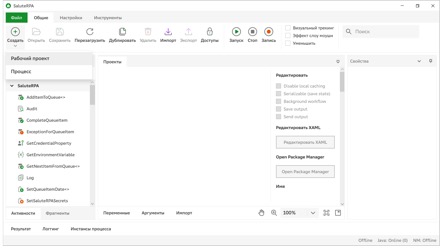
2. В открывшейся форме Создание проекта ввести имя → нажать Создать.
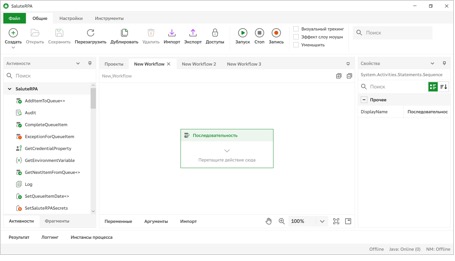
По умолчанию откроется пустой рабочий процесс New Workflow с последовательностью, в которую можно добавить действие.
¶ 3.2 Добавление активностей
Все активности в SaluteRPA Studio можно разделить на действия и последовательности. Последовательность является контейнером для объединения нескольких активностей. В последовательность можно добавить одну активность и более.
Для добавления активности в уже существующую последовательность необходимо:
1. На панели Активности выбрать группу активностей, например, Web → выбрать активность, например, действие Открыть URL.
2. Левой кнопкой мыши захватить заголовок активности → перетащить его в рабочее пространство между двумя стрелками.
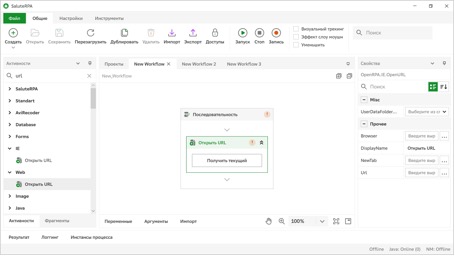
3. Настроить свойства активности.
4. При необходимости изменить имя одним из способов:
· изменить значение DisplayName в поле Свойства;
· щелкнуть по названию активности и ввести новое имя.
¶ 3.2.1 Удаление активности
Удалить активность можно двумя способами:
· нажать правую кнопку мыши → нажать Удалить;
· щелкнуть по названию → нажать на клавиатуре Delete.
|
Удалить последовательность с добавленными в нее активностями нельзя. Необходимо предварительно удалить все активности внутри последовательности. |
¶ 3.3 Создание переменной
Переменную можно создать двумя способами:
· Добавить переменную вручную:
1. Открыть вкладку Переменные → нажать Создать переменную. Переменная будет добавлена.
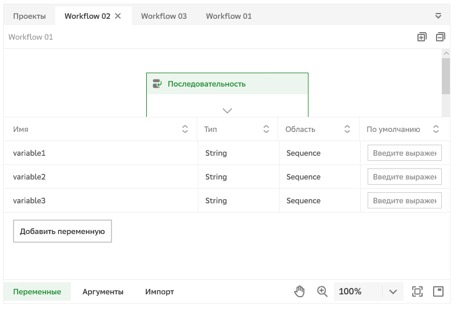
2. Заполнить поля:
- имя — обязательное поле — генерируется автоматически;
- тип — обязательное поле — по умолчанию String;
- область — обязательное поле — по умолчанию Sequence;
- по умолчанию — необязательное поле — выражение Visual Basic.
· Автоматически создать переменную:
1. Поместить курсор внутрь активности.
2. Нажать Ctrl+K на клавиатуре. Переменная будет создана без имени. Будет отображена ошибка.
3. Перейти на вкладку Переменные.
4. Заполнить поля:
- имя — обязательное поле — указание на отсутствие имени;
- тип — обязательное поле — по умолчанию String;
- область — обязательное поле — по умолчанию Sequence;
- по умолчанию — необязательное поле — выражение Visual Basic.
¶ 3.3.1 Действия с переменной
После создания переменную можно удалить или отредактировать. Все созданные переменные отображаются на панели Переменные.
Для редактирования переменной необходимо нажать левой кнопкой мыши на значение, которое нужно изменить.
Удалить переменную можно двумя способами:
· выделить нужную строку с переменной, нажав правую кнопку мыши → нажать Удалить;
· выделить нужную строку с переменной, нажав правую кнопку мыши → нажать на клавиатуре Delete.
¶ 3.4 Создание аргумента
Для добавления аргумента необходимо:
1. Открыть вкладку Аргументы → нажать Создать аргумент. Аргумент будет добавлен.
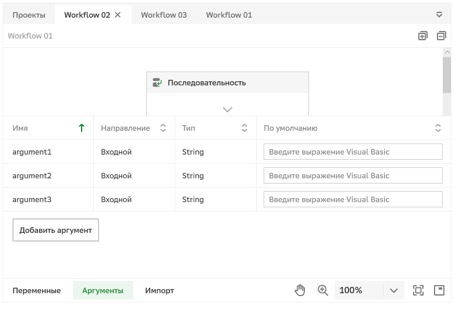
2. Заполнить поля:
· имя — обязательное поле — генерируется автоматически;
· направление — обязательное поле — по умолчанию Входной;
· тип — обязательное поле — по умолчанию String;
· по умолчанию — необязательное поле — выражение Visual Basic.
¶ 3.4.1 Действия с аргументом
После создания аргумент можно удалить или отредактировать. Все созданные аргументы отображаются на панели Аргументы.
Для редактирования аргумента необходимо нажать левой кнопкой мыши на значение, которое нужно изменить.
Удалить аргумент можно двумя способами:
· выделить нужную строку с аргументом, нажав правую кнопку мыши → нажать Удалить;
· выделить нужную строку с аргументом, нажав правую кнопку мыши → нажать на клавиатуре Delete.
¶ 3.5 Запуск рабочего процесса
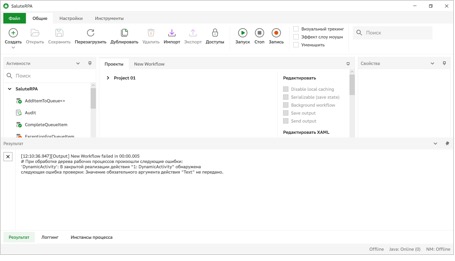
Для запуска рабочего процесса необходимо открыть нужный процесс → нажать Запуск. Рабочий процесс запущен, результат его выполнения будет доступен в разделе Результат.
¶ 4 Интерфейс
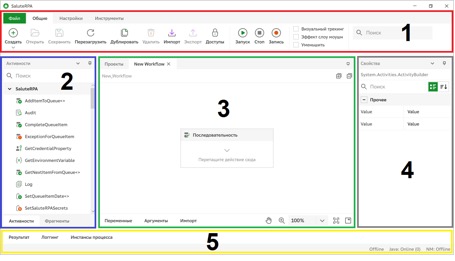
Интерфейс SaluteRPA Studio условно можно разделить на 5 областей:
¶ 4.1 Главное меню
На верхней панели интерфейса расположена панель для работы с функциями платформы. Панель делится на три раздела:
· Общие — в разделе расположены главные кнопки, необходимые для работы с роботом.

· Настройки — в разделе возможно настроить язык интерфейса, режим логирования, плагины, кроме того, здесь находятся расширения для браузеров.

· Инструменты.

¶ 4.2 Активности
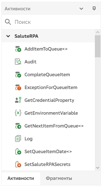
Набор активностей располагается на вкладке слева в интерфейсе Студии. Это место, где содержатся все возможные активности SaluteRPA Studio. Для работы с активностью ее надо перетащить в рабочую область.
Для поиска нужной активности в верхней части вкладки расположена поисковая строка. Достаточно начать вводить название, после чего на вкладке останутся наименования активностей, которые подходят под поисковой запрос.
¶ 4.3 Рабочая область
Рабочая область располагается на центральной вкладке в интерфейсе Студии. В данной области создается алгоритм действий для выполнения бизнес-процесса. Последовательность активностей можно менять перетаскиванием. Чтобы удалить активность надо кликнуть на нее и нажать Delete или щелкнуть по ней правой кнопкой мыши, в открывшемся меню нажать Удалить.
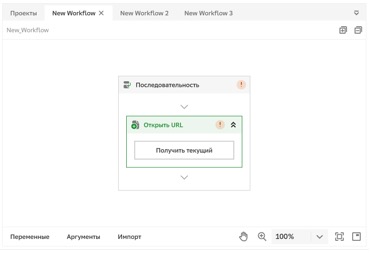
Можно открыть сразу несколько рабочих процессов Workflow.
В рабочей области есть возможность масштабирования действий. Управлять масштабом можно двумя способами:
· колесиком мыши при зажатом Ctrl;
· в настройках указать масштаб текста по умолчанию. Допустимые значения от 25% до 400%.
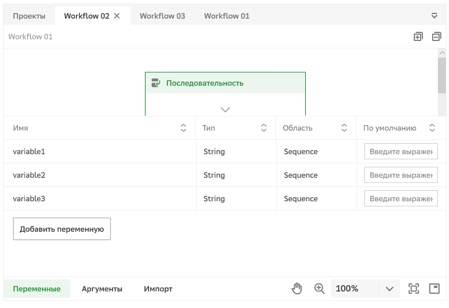
¶ 4.3.1 Переменные
Переменные
используются для хранения изменяющихся значений. Переменные SaluteRPA Studio статически типизированы, тип переменной можно выбрать
из поля Тип внутри панели Переменные. Управление переменными, а
именно: добавление, удаление или редактирование, осуществляется на панели Переменные.
Для отображения панели необходимо в рабочей области нажать Переменные.
Для удобства интерфейс позволяет настроить сортировку списка переменных,
например, по имени
(А-Я /Я-А).
¶ 4.3.1.1 Пример использования переменной
В этом примере результат вычисления будет сохранен в переменной.
Первым делом необходимо добавить активность Assign в основную последовательность. Затем ввести имя переменной в строку активности Assign и нажать Ctrl+K, чтобы создать ее автоматически. В этом примере будет использоваться имя переменной resultOfComputation. Далее необходимо присвоить результат вычисления 2*6.
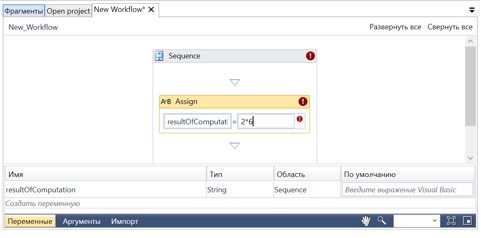
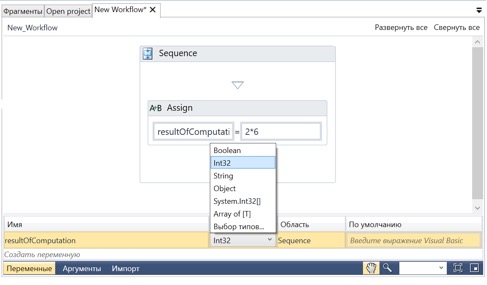
В правой части действия появится предупреждение. Это связано с тем, что выражение имеет тип Int32, но сама переменная resultOfComputation представляет собой строку, поэтому необходимо изменить тип переменной на Int32.
Переменная успешно создана.
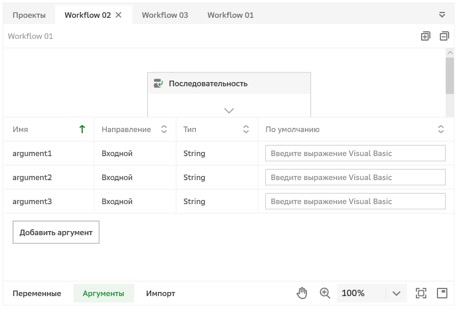
¶ 4.3.2 Аргументы
Аргументы — это переменные, которые могут быть переданы другим последовательностям, внешним службам или рабочим процессам и имеют глобальную область видимости. Например, если аргумент передается последовательности, созданной внутри другой последовательности, этот аргумент по-прежнему действителен внутри внешней последовательности. Аргументы SaluteRPA Studio так же, как переменные, статически типизированы, тип аргумента можно выбрать из поля Тип внутри панели Аргументы.
Главным отличием от переменной является наличие свойства Направление, которое определяет, сможет ли аргумент получать и передавать данные в вызывающий процесс.
Направление имеет следующие значения:
· входной — аргумент работает только на прием значения от внешней службы, значение не может быть возвращено после выполнения действия;
· входной/выходной — аргумент может работать как на прием значения от внешней службы, так и на возврат, перед возвратом значение будет изменено;
· выходной — аргумент возвращает значение внешней службе и его нельзя изменить после выполнения действия;
· свойство — аргумент имеет функции входной/выходной, а также ему доступно значение по умолчанию.
Управление аргументами, а именно: добавление, удаление или редактирование, осуществляется на панели Аргументы. Для отображения панели необходимо в рабочей области нажать Аргументы. Для удобства интерфейс позволяет настроить сортировку списка аргументов, например, по имени (А-Я /Я-А).
¶ 4.3.3 Импорт
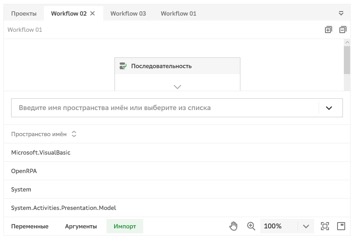
Раздел Импорт находится внутри рабочей области, в разделе отображаются все используемые модули и ссылки на них в выбранной последовательности.
¶ 4.4 Свойства
После
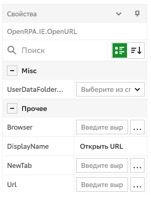
добавления действия становится доступной его настройка на панели Свойства,
расположенной справа в интерфейсе Студии. Панель автоматически отображает
свойства активного действия. Чтобы сделать действие активным, необходим нажать
на него. Свойства могут быть отображены в виде групп или обычного списка. Для
переключения режимов необходимо использовать кнопки  . Единственный параметр общий для всех активностей
является DisplayName, который меняет название действия внутри рабочего
пространства.
. Единственный параметр общий для всех активностей
является DisplayName, который меняет название действия внутри рабочего
пространства.
Для поиска нужного параметра в верхней части расположена поисковая строка. Достаточно начать вводить название, после чего останутся наименования параметров, которые подходят под поисковой запрос.
¶ 4.5 Панель вывода
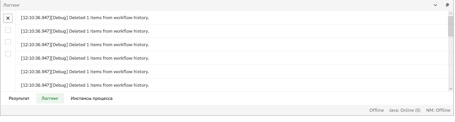
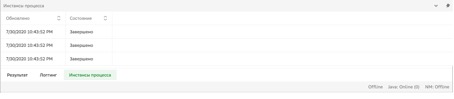
На нижней панели интерфейса расположена панель вывода. Панель делится на три раздела:
· Результат — раздел содержит результаты, сгенерированные при выполнении рабочего процесса.

· Логгинг — в разделе фиксируются события, которые носят технический характер и имеют техническую составляющую. Лог файлы необходимы для своевременного устранения ошибок.
· Инстансы процесса — в разделе фиксируется состояние рабочего процесса.
¶ 5 Запись действий пользователя
Запись действий пользователя — метод создания рабочих процессов внутри SaluteRPA Studio. Вместо того чтобы бесконечно перетаскивать действия в рабочую область, студия позволяет записывать действия пользователя.
Для использования функциональности необходимо в разделе Общие нажать кнопку Запись и выполнить задачу, которая будет автоматизирована. В процессе записи в последовательности будут создаваться селекторы, фиксирующие действия пользователя.
|
Завершение записи должно быть обязательно выполнено, в противном случае все действия, которые пользователь выполняет, будут записываться бесконечно. |
Если во время записи будет необходимо заполнить, например, поле ввода каким-либо конкретным переменным содержимым, то можно использовать фиктивный текст и, закончив запись, изменить эти фиктивные тексты на переменные с помощью действия Assign.
¶ 5.1 Работа с селекторами
Каждое новое действие пользователя во время записи фиксируется в последовательности в виде селектора.
Для создания селектора необходимо:
1. В веб-браузере выполнить поиск в Google — выступает в качестве наглядного примера.
2. Создать новый рабочий процесс в SaluteRPA Studio.
3. Щелкнуть внутри последовательности → в разделе Общие нажать кнопку Запись → щелкнуть внутри элемента на странице поиска в Google.
При использовании Internet Explorer, появится новое действие IE.getElement. При использовании Edge, Chrome или Firefox — NM.getElement.
4. Нажать кнопку Открыть селектор.
¶ 5.2 Добавление нескольких элементов
Для работы с несколькими элементами, например, при необходимости манипулировать всеми результатами поиска в Google, а не только первым, необходимо настроить селектор:
1. В веб-браузере выполнить поиск в Google — выступает в качестве наглядного примера.
2. Создать новый рабочий процесс в SaluteRPA Studio.
3. Щелкнуть внутри последовательности → в разделе Общие нажать кнопку Запись → щелкнуть внутри элемента на странице поиска в Google.
Селектор предположит выбрать только один элемент, селектор будет создан с учетом выбранного элемента.
При использовании Internet Explorer, появится новое действие IE.getElement. При использовании Edge, Chrome или Firefox — NM.getElement.
4. В созданном действии изменить свойство maxResults на число больше 1.
Далее необходимо изменить критерии выбора, чтобы селектор возвращал массив элементов.
5. Нажать кнопку Открыть селектор → изменить параметр xpath — выступает в качестве наглядного примера для веб-элементов.
6. Добавить новое действие getElement в последовательность.
7. Открыть селектор добавленного действия getElement → слева в дереве элементов выбрать нужные элементы.
8. При необходимости перейти на страницу поиска Google для проверки выбранных элементов.
¶ 6 Установка расширения браузера для SaluteRPA Studio
Расширения для браузеров Google Chrome и Edge необходимы для записи действий в браузерах. Без них функциональность студии Запись действий пользователя не сможет распознать выполняемые действия.
Чтобы установить расширения для браузеров Google Chrome и Edge, необходимо:
1. В браузере открыть панель управления расширениями одним из двух способов:
· в поисковую строку ввести адрес edge://extensions/;
· в браузере нажать кнопку Расширения → Управление расширениями.

2. Включить режим разработчика, расположенный в левой части панели управления расширениями.
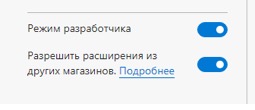
3. Если установлено расширение SaluteRPA, то необходимо его удалить.

|
В случае с Google Chrome, если ранее расширения не было, то предварительно необходимо установить его из магазина. |
4. Нажать кнопку Загрузить распакованное.

5. Указать путь к папке WebExtension в дистрибутиве SaluteRPA Studio.
В списке всех расширений появится установленное расширение SaluteRPA.
¶ 7 Запуск пакетов SaluteRPA Studio на платформе SaluteRPA
¶ 7.1 Предварительные требования
· Наличие роли Разработчик или Администратор пространства на платформе SaluteRPA;
· Дистрибутив SaluteRPA Player;
· Доступ к ВАРМ или АРМ, на котором установлен агент SaluteRPA.
¶ 7.2 Установка SaluteRPA Player
SaluteRPA Player — приложение, которое является частью платформы SaluteRPA Studio. Приложение предназначено для воспроизведения роботов, созданных с помощью SaluteRPA Studio.
Дистрибутив SaluteRPA Player необходимо установить на ВАРМ или АРМ, на котором установлен агент.
При запуске на платформе SaluteRPA пакета запускается агент, который в свою очередь запускает SaluteRPA Player и передаёт ему все необходимые для работы аргументы командной строки.
Для установки SaluteRPA Player необходимо запустить установщик дистрибутива SaluteRPA Player и следовать его инструкциям.
После установки SaluteRPA Player необходимо в конфигурационный файл агента добавить информацию, связывающую файлы исполняемых модулей роботов с расширением json с SaluteRPA Player:
1. Открыть конфигурационный файл агента appsettings.json.
2. В массив PackageHandlers в этом файле добавить следующий элемент:
{
"Extension": "json",
"CheckSignatures": false,
"Processor": "Путь к файлу SaluteRpaPlayer.exe",
"Arguments": "/ReleasePath <MainFileName>"
}
В строке Processor необходимо указать путь к файлу SaluteRpaPlayer.exe. Файл SaluteRpaPlayer.exe является частью дистрибутива SaluteRPA Player и находится в месте установки дистрибутива.
Строка Arguments добавляется без изменений.
¶ 7.3 Ручная установка пакета на платформу SaluteRPA
¶ 7.3.1 Экспорт пакета из SaluteRPA Studio на файловую систему
Для экспорта пакета из SaluteRPA Studio в файл необходимо выполнить следующие действия:
1. В студии на панели открытых проектов выбрать Workflow робота.
2. На панели меню нажать кнопку Export.
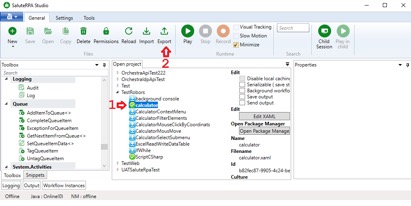
3. В открывшемся окне сохранения Workflow добавить имя сохраняемого файла и путь на файловой системе.
4. Нажать кнопку Save для сохранения Workflow выбранного робота в файле с расширением json.
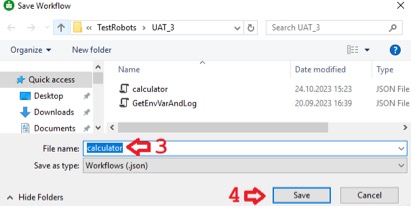
На файловой системе будет создан файл с расширением json, который содержит Workflow робота. Данный файл необходимо запаковать в zip-архив. В SaluteRPA данный архив будет являться дистрибутивом пакета.
¶ 7.3.2 Формирование дистрибутива робота SaluteRPA Studio
Чтобы загрузить файл робота SaluteRPA Studio на платформу SaluteRPA, необходимо создать zip-архив, содержащий файл робота в формате json. Название архива может быть произвольным.
¶ 7.3.3 Формирование структуры робота в SaluteRPA
Чтобы сформировать структуру робота в SaluteRPA, необходимо:
1. Создать робота.
2. Добавить пакет.
¶ Создание робота в SaluteRPA
Чтобы создать робота в SaluteRPA, необходимо выполнить следующие действия:
1. Авторизоваться на платформе под ролями Разработчик или Администратор пространства.
2. Перейти в раздел Роботы.
3. Нажать кнопку Создать.
Откроется форма Создание нового робота.
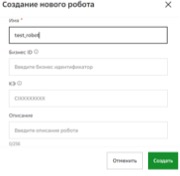
4. Заполнить поля:
· имя — обязательное поле — имя робота;
· бизнес ID — необязательное поле — идентификатор робота в бизнес модели;
· КЭ — необязательное поле — конфигурационный элемент, идентификатор независимого дистрибутивного комплекта;
· описание — необязательное поле — краткое описание.
5. Нажать кнопку Создать.
¶ Добавление пакета
Для добавления пакета необходимо выполнить следующие действия:
1. Авторизоваться на платформе под ролями Разработчик или Администратор пространства.
2. Перейти в раздел Роботы.
3. Найти нужного робота.
4. В карточке робота перейти на вкладку Пакеты.
5. Нажать кнопку Добавить.
Откроется форма Добавление пакета.
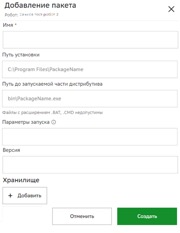
6. Заполнить поля:
· имя пакета — обязательное поле;
· путь установки пакета — поле не заполнять — путь до папки на ресурсе, где будет установлен пакет;
· путь до запускаемой части дистрибутива — обязательное поле — путь до файла-описателя пакета в дистрибутиве с расширением json;
· параметры запуска — необязательное поле — команда, которую агент может дополнительно передать пакету при запуске, несколько параметров разделять знаком \, например, \ProcessName "Name_1" \ ProcessName "Name_2". При необходимости указать уровень логирования с использованием ключа /LogLevel, например, /LogLevel info. Доступны следующие уровни логирования: error, info, debug, trace, где значение error является значением по умолчанию;
· версия пакета — необязательное поле;
· тип хранилища — необязательное поле. Заполнение полей Хранилище (Тип и путь установки пакета) необходимо, только если дистрибутив пакета загружен в хранилище.
7. Нажать кнопку Создать.
¶ 7.3.4 Установка робота SaluteRPA Studio на платформу SaluteRPA
1. В карточке созданного робота перейти на вкладку Пакеты.
2. Найти пакет, в который необходимо загрузить дистрибутив.
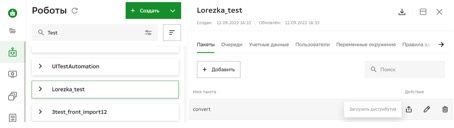
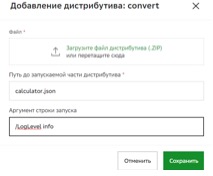
3. Нажать кнопку Загрузить дистрибутив. Откроется форма Добавление дистрибутива.
4. Загрузить созданный дистрибутив или перетащить его в специальное окно.
5. Указать название файла робота json в поле Путь до запускаемой части дистрибутива.
6. При необходимости указать аргумент, задающий уровень логирования, например, /LogLevel info. Уровень логирования по умолчанию error.
7. Нажать кнопку Сохранить.
¶ 7.4 Публикация пакета на платформе SaluteRPA напрямую из SaluteRPA Studio
Данная функциональность позволяет собрать пакет из Workflow, созданных в SaluteRPA Studio, и напрямую опубликовать его на платформе SaluteRPA. В состав пакета могут входить Workflow из разных проектов.
Для публикации необходимо:
1. При необходимости на платформе SaluteRPA создать робота.
2. На начальной странице SaluteRPA Studio выбрать один или несколько Workflow.
|
Имя Workflow должно быть уникальным в рамках одной публикации. |
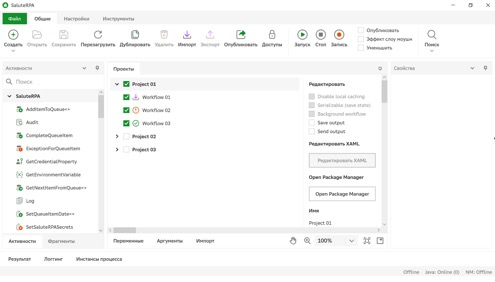
3. На ленте нажать кнопку Опубликовать.
Откроется форма Публикация пакета.
4. Подключиться к платформе SaluteRPA:
а. Заполнить поля:
· URL — обязательное поле — адрес платформы SaluteRPA, например, https://195.58.701.74/;
· имя пользователя — обязательное поле — логин для входа в SaluteRPA;
· пароль — обязательное поле — секретная информация для входа в SaluteRPA.
б. Нажать кнопку Подключиться.
|
При публикации пакета пользователь не должен повторно подключаться к платформе SaluteRPA, если он уже делал это в рамках текущего сеанса. |
После успешного подключения будет отображен перечень роботов, доступных пользователю в SaluteRPA.
5. Найти нужного робота.
После выбора робота будет отображен перечень пакетов, доступных роботу.
6. Найти нужный пакет.
7. Выбрать исполняемый файл — Workflow, запускающий пакет.
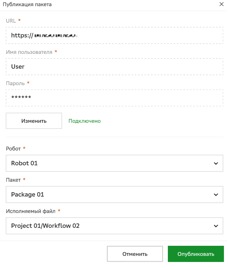
8. Нажать кнопку Опубликовать.
Будет запущена публикация пакета. Сообщение с результатом (успешно или со сбоем) поступит в Центр уведомлений Windows.
|
Если
баннер уведомления не появляется на экране, необходимо включить |
¶ 7.5 Выполнение разового запуска пакета SaluteRPA Studio на платформе SaluteRPA
Чтобы выполнить запуск пакета через раздел Ресурсы, необходимо:
1. Авторизоваться на платформе под ролями Разработчик или Администратор пространства.
2. Перейти в раздел Ресурсы.
3. Найти нужный ресурс.
4. Нажать кнопку Запустить пакет. Откроется форма Выбор пакета для запуска.
5. Заполнить поля:
· пакет — обязательное поле — наименование пакета SaluteRPA Studio;
· параметры запуска — необязательное поле — параметры, которые необходимо передать пакету при запуске;
· уровень логирования — обязательное поле — требуемый уровень логирования событий на платформе.
6. Нажать кнопку Запустить.
Пакет будет запущен немедленно.

¶ 8 Получение секретов робота SaluteRPA напрямую из SaluteRPA Studio
Данную функциональность рекомендуется использовать только для целей разработки и отладки, использовать только тестовые учетные записи, не дающие доступа к чувствительным данным.
Чтобы установить секреты, необходимо:
1. На ленте нажать кнопку Секреты.
Откроется форма Установка секретов.
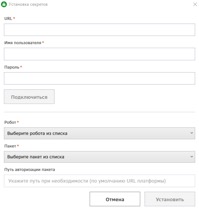
2. Подключиться к платформе SaluteRPA:
а. Заполнить поля:
· URL — обязательное поле — адрес платформы SaluteRPA, например, https://195.58.701.74/;
· имя пользователя — обязательное поле — логин для входа в SaluteRPA;
· пароль — обязательное поле — секретная информация для входа в SaluteRPA.
б. Нажать кнопку Подключиться.
После успешного подключения будет отображен перечень роботов, доступных пользователю в SaluteRPA.
3. Найти нужного робота.
После выбора робота будет отображен перечень пакетов, доступных роботу.
4. Найти нужный пакет.
5. При необходимости указать Путь авторизации пакета.
6. Нажать кнопку Установить.
¶ 9 Виртуальный ассистент
Виртуальный ассистент упрощает работу с элементами интерфейса на веб-страницах и облегчает создание роботов.
По запросу пользователя на естественном языке ассистент может добавить в рабочий процесс робота активность, связанную с одним элементом интерфейса на открытой веб-странице в браузере.
Это действие может быть:
· чтение значения из элемента интерфейса;
· запись текста в элемент интерфейса;
· нажатие на элемент интерфейса.
Виртуальный ассистент использует модель GigaChat или Mistral по выбору пользователя.
Чтобы отправить запрос ассистенту, необходимо:
1. На ленте SaluteRPA Studio нажать кнопку Ассистент.
Откроется форма AI Ассистент.
2. Заполнить поля:
· LLM name — обязательное поле — наименование модели;
· LLM URL — обязательное поле — URL для подключения к API модели;
· LLM refresh token URL — обязательное поле только для GigaChat — токен доступа для подключения к API модели;
· LLM authorization data — обязательное поле — ключ авторизации - строка, полученная в результате кодирования в base64 идентификатора (Client ID) и клиентского ключа (Client Secret) API;
· LLM scope — обязательное поле — указывает к какой версии API выполняется запрос;
· Browser name — обязательное поле — наименование браузера, в котором будет осуществлена работа, в браузере должна быть открыта вкладка.
· Prompt — обязательное поле только для GigaChat— запрос пользователя на единичное действие в интерфейсе, можно задать клик, вставить значение и считать.
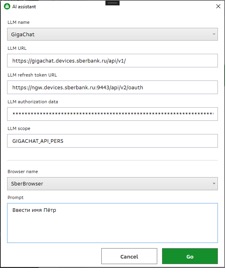
3. Нажать кнопку Выполнить.
Результатом выполнения будет являться присутствие активности в рабочей области с уже заданными свойствами.
¶ 10 Настройка элементов SaluteRPA Studio на работу с сервисами распознавания (OCR)
Для настройки необходимо:
1. Установить данные для подключения к платформе SaluteRPA:
а.
На ленте главного меню нажать
кнопку Секреты  .
.
Откроется форма Установка секретов.
б. Заполнить поля:
· URL — обязательное поле — адрес платформы SaluteRPA, например, https://195.58.701.74/;
· имя пользователя — обязательное поле — логин для входа в SaluteRPA;
· пароль — обязательное поле — секретная информация для входа в SaluteRPA.
в. Отметить чекбокс Отключить проверку сертификатов.
г. Нажать кнопку Подключиться.
После успешного подключения будет отображен перечень роботов, доступных пользователю в SaluteRPA.
д. Найти нужного робота.
После выбора робота будет отображен перечень пакетов, доступных роботу.
е. Найти нужный пакет.
ж. Нажать кнопку Установить.

2. Перенести активность Обработать файл, находящуюся в группе OCR, внутрь дизайнера рабочего процесса.
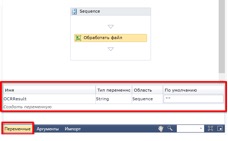
3. Создать переменную, куда будет передаваться результат распознавания (активности Обработать файл):
а. Открыть вкладку Переменные → нажать Создать переменную. Переменная будет добавлена.
б. Заполнить поля:
· имя — OCRResult;
· тип — String;
· область — Sequence.
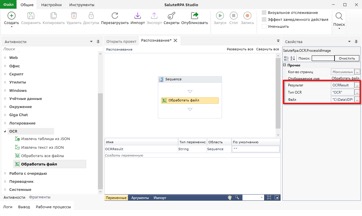
4. Задать свойства добавленной активности Обработать файл:
· результат — установить переменную OCRResult;
· тип OCR — при использовании полнотекстового распознавания установить тип OCR — "OCR", HR — "HRDOC", FIN — "FINDOC";
· файл — прописать путь до файла, который необходимо распознать.
|
Сервисы распознавания возвращают в ответе распознанный текст и сопутствующую информацию. |
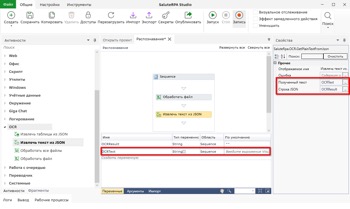
5. Для извлечения текста перенести активность Извлечь текст из JSON, находящуюся в группе OCR, внутрь дизайнера рабочего процесса.
6. Создать переменную, куда будет передаваться результат активности Извлечь текст из JSON:
а. Открыть вкладку Переменные → нажать Создать переменную. Переменная будет добавлена.
б. Заполнить поля:
· имя — OCRText;
· тип — String[] (выбрать Array of [T] → String);
· область — Sequence.
7. Задать свойства добавленной активности Извлечь текст из JSON:
· полученный текст — установить переменную OCRText;
· строка JSON — установить переменную OCRResult.
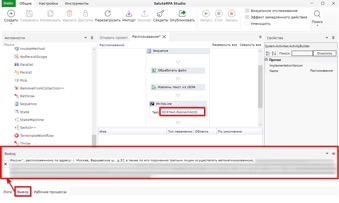
8. Для отображения текста перенести активность WriteLine, находящуюся в группе Системные, внутрь дизайнера рабочего процесса.
9. Задать свойство добавленной активности WriteLine:
· text — установить переменную OCRText.
Учитывая, что переменная является массивом, то следует в тестовых целях указать определенный элемент OCRText.ElementAt(0).
¶ 11 Безопасное хранение данных
SaluteRPA Studio не собирает никаких личных данных пользователей и не хранит их у себя в базе.
В активностях запрещается хранить секретные данные. Работу с секретными данными необходимо осуществлять только через платформу SaluteRPA.
Активность Установить секреты (Set SaluteRpa Secrets) рекомендуется использовать только для целей разработки и отладки и использовать в этой активности только тестовые учетные записи, не дающие доступа к чувствительным данным.
Базовые активности, использующие пароли:
· GetCredentialProperty — позволяет SaluteRPA Studio получить один атрибут учетных записей платформы SaluteRPA. Хранить секретные данные в свойствах Credential, Property и Result запрещено. Секретные данные должны быть получены через функциональность платформы SaluteRPA — Учетные записи;
· GetCredentials — позволяет SaluteRPA Studio получить все атрибуты учетных записей платформы SaluteRPA. Хранить секретные данные в свойствах Attributes, CredentialName, Password и Username запрещено. Секретные данные должны быть получены через функциональность платформы SaluteRPA — Учетные записи;
· SetSaluteRpaSecrets — позволяет SaluteRPA Studio подключиться к платформе SaluteRPA и используется в процессе разработки роботов на тестовых стендах. Хранить секретные данные в свойствах ClientId, ClientSecret и Geteway запрещено. Секретные данные должны быть получены через функциональность платформы SaluteRPA — Учетные записи. В SaluteRPA Player активность игнорируется, секретные данные для подключения к платформе SaluteRPA должны передаваться в аргументах командной строки SaluteRPA Player.
· Set GigaChat cert secret — позволяет SaluteRPA Studio подключиться к платформе GigaChat. Хранить секретные данные в свойствах CertKeyPath, CertPemPath, Scope и Url запрещено. Секретные данные должны быть получены через функциональность платформы SaluteRPA — Учетные записи;
· Set GigaChat token secret — позволяет настроить токен GigaChat. Хранить секретные данные в свойствах AuthId, AuthUrl, BaseUrl и Scope запрещено. Секретные данные должны быть получены через функциональность платформы SaluteRPA — Учетные записи;
· SetTranslatorSecrets — позволяет настроить подключение к переводчику. Хранить секретные данные в свойствах AccessToken и Url запрещено. Секретные данные должны быть получены через функциональность платформы SaluteRPA — Учетные записи.
¶ Приложение 1 – Активности
¶ Стандартные
Break
Активность Break позволяет остановить цикл в выбранной точке, а затем перейти к следующему действию. Активность можно использовать только в рамках одной из следующих активностей: For Each, While или Do While.
Break может пригодиться, например, при поиске конкретного элемента в большом массиве данных, так как когда элемент будет найден, нет необходимости обрабатывать последующие элементы.
|
Имя свойства |
Тип данных |
Описание |
|
Отображаемое имя |
String |
Отображаемое имя активности внутри дизайнера рабочего процесса. Значение по умолчанию — Break. Несмотря на то, что значение не является обязательным, его все же лучше использовать |
Do While
Активность Do While позволяет выполнить часть автоматизации (активностей), заключенную в тело, несколько раз пока условие истинно. Условие Do While проверяется только после того, как тело было выполнено один раз, и если оно истинно, то выполнение тела повторяется вновь.
Do While может быть полезен для пошагового просмотра всех элементов массива или многократного выполнения определенного действия.
|
Имя свойства |
Тип данных |
Описание |
|
Отображаемое имя |
String |
Отображаемое имя активности внутри дизайнера рабочего процесса. Значение по умолчанию — Do While. Несмотря на то, что значение не является обязательным, его все же лучше использовать |
|
Условие |
Activity<Boolean> |
Условие. Тело выполняется пока условие истинно |
While
Активность While позволяет выполнить часть автоматизации (активностей), заключенную в тело, несколько раз пока условие истинно. Условие While проверяется до того, как тело будет выполнено, и если оно истинно, то выполнение тела повторяется вновь.
Активность может пригодиться, например, для повторения цикла до тех пор, пока в папке есть файлы или в почте остаются непрочитанные сообщения.
|
Имя свойства |
Тип данных |
Описание |
|
Отображаемое имя |
String |
Отображаемое имя активности внутри дизайнера рабочего процесса. Значение по умолчанию — While. Несмотря на то, что значение не является обязательным, его все же лучше использовать |
|
Условие |
Activity<Boolean> |
Условие. Тело выполняется пока условие истинно |
Кликнуть на элемент
Активность Кликнуть на элемент позволяет выполнить клик мышкой по элементу, найденному с помощью активностей: Получить элемент в группе Internet Explorer, Получить элемент в группе Изображения, Получить элемент в группе Java, Получить элемент в группе Web, Получить элемент в группе Windows.
|
Имя свойства |
Тип данных |
Описание |
|
Анимированная мышь |
InArgument<Boolean> |
По умолчанию False, в случае True — позволит плавно двигать мышью, вместо того, чтобы мгновенно переместить ее к месту назначения |
|
Виртуальный клик |
InArgument<Boolean> |
По умолчанию True — попробовать сделать виртуальный клик вместо использования мыши, поддерживают не все элементы |
|
Двойной клик |
InArgument<Boolean> |
По умолчанию False, в случае True — позволит сделать двойной клик вместо одного |
|
Ключевые модификаторы |
InArgument<String> |
Клавиша-модификатор, которая будет зажата при клике. Возможные значения: Left Control, Left Menu\Alt, Left Shift. Работает при выключенном виртуальном клике |
|
Кнопка мыши |
InArgument<Int32> |
Кнопка мыши, которую необходимо нажать |
|
Ожидание после выполнения команды |
InArgument<TimeSpan> |
Время ожидания после выполнения клика. Формат ввода 00:00:00 |
|
Отображаемое имя |
String |
Отображаемое имя внутри дизайнера рабочего процесса. Значение по умолчанию — Кликнуть на элемент. Несмотря на то, что значение не является обязательным, его все же лучше использовать |
|
Отступ по X |
InArgument<Int32> |
Числовое значение горизонтального смещения координаты клика внутри элемента |
|
Отступ по Y |
InArgument<Int32> |
Числовое значение вертикального смещения координаты клика внутри элемента |
|
Фокус |
InArgument<Boolean> |
По умолчанию False, в случае True — позволит переместить фокус на элемент |
|
Элемент |
InArgument<IElement> |
Элемент, который вернулся после выполнения активности Получить элемент и на который необходимо кликнуть |
Закрыть приложение
Активность Закрыть приложение позволяет найти приложение на основе селектора пользовательского интерфейса и закрыть его.
|
Имя свойства |
Тип данных |
Описание |
|
Селектор |
InArgument<String> |
Селектор для поиска конкретного элемента пользовательского интерфейса, поддерживает отображение переменных рабочего процесса с помощью {{variablename}} |
|
Отображаемое имя |
String |
Отображаемое имя активности внутри дизайнера рабочего процесса. Значение по умолчанию — Закрыть приложение. Несмотря на то, что значение не является обязательным, его все же лучше использовать |
|
Принудительно |
InArgument<Boolean> |
По умолчанию True — позволит принудительно закрыть приложение |
|
Тайм-аут |
InArgument<TimeSpan> |
Время ожидания выполнения активности. Формат ввода 00:00:00 |
Закомментировать
Активность Закомментировать является контейнером, который блокирует выполнение активностей, помещенных в него.
Можно использовать как напоминание для планируемых к реализации функций.
|
Имя свойства |
Тип данных |
Описание |
|
Отображаемое имя |
String |
Отображаемое имя активности внутри дизайнера рабочего процесса. Значение по умолчанию — Закомментировать. Несмотря на то, что значение не является обязательным, его все же лучше использовать |
|
Тело |
Activity |
Активности, которые необходимо игнорировать |
Continue
Активность Continue позволяет пропустить оставшиеся шаги в текущей итерации внутри действий цикла, например, While или Do While.
|
Имя свойства |
Тип данных |
Описание |
|
Отображаемое имя |
String |
Отображаемое имя активности внутри дизайнера рабочего процесса. Значение по умолчанию — Continue. Несмотря на то, что значение не является обязательным, его все же лучше использовать |
Копировать в буфер обмена
Активность Копировать в буфер обмена позволяет скопировать содержимое буфера обмена в переменную.
|
Имя свойства |
Тип данных |
Описание |
|
Изображение из буфера |
OutArgument<BitmapSource> |
Имя переменной соответствующего типа, в которую будет записан результат в виде изображение |
|
Отображаемое имя |
String |
Отображаемое имя активности внутри дизайнера рабочего процесса. Значение по умолчанию — Копировать буфер обмена. Несмотря на то, что значение не является обязательным, его все же лучше использовать |
|
Отправить Ctrl + C |
InArgument<Boolean> |
По умолчанию False, в случае True — позволит оправить сигнал Ctrl-C, прежде чем скопировать содержимое буфера обмена |
|
Строка из буфера обмена |
OutArgument<String> |
Имя переменной соответствующего типа, в которую будет записан результат в виде строки |
Сфокусировать элемент
Активность Сфокусировать элемент позволяет взять в фокус элемент, найденный с помощью активностей: Получить элемент в группе Internet Explorer, Получить элемент в группе Изображения, Получить элемент в группе Java, Получить элемент в группе Web, Получить элемент в группе Windows.
|
Имя свойства |
Тип данных |
Описание |
|
Ожидание после выполнения команды |
InArgument<TimeSpan> |
Время ожидания после выполнения активности. Формат ввода 00:00:00 |
|
Отображаемое имя |
String |
Отображаемое имя активности внутри дизайнера рабочего процесса. Значение по умолчанию — Сфокусировать элемент. Несмотря на то, что значение не является обязательным, его все же лучше использовать |
|
Элемент |
InArgument<IElement> |
Элемент, который вернулся после выполнения активности Получить элемент и который необходимо сфокусировать |
Foreach DataRow
Активность Foreach DataRow выполняет активность, указанную в теле Foreach DataRow, один раз для каждой строки в указанной таблице данных.
|
Имя свойства |
Тип данных |
Описание |
|
Просмотр данных |
InArgument<DataView> |
Просмотр данных |
|
Таблица данных |
InArgument<DataTable> |
Таблица данных, для которой заключенная в тело активность должна выполняться один раз для каждой строки |
|
Отображаемое имя |
String |
Отображаемое имя активности внутри дизайнера рабочего процесса. Значение по умолчанию — Foreach DataRow. Несмотря на то, что значение не является обязательным, его все же лучше использовать |
For Each<>
Активность For Each<> выполняет активность или серию активностей, указанных в теле For Each<>, для каждого элемента коллекции.
|
Имя свойства |
Тип данных |
Описание |
|
ArgumentType |
Type |
Выпадающий список, который позволяет выбрать, какой тип переменной (значения) необходимо использовать. Доступно: String, Boolean, Int32, Object, и т.д. |
|
Значения |
InArgument<IEnumerable<Type>> |
Значения |
|
Отображаемое имя |
String |
Отображаемое имя активности внутри дизайнера рабочего процесса. Значение по умолчанию — For Each<>. Несмотря на то, что значение не является обязательным, его все же лучше использовать |
Получить экземпляр Workflow
Активность Получить экземпляр Workflow позволяет получить экземпляр рабочего процесса.
|
Имя свойства |
Тип данных |
Описание |
|
Браузер |
InArgument<String> |
Браузер, который будет использован |
|
Отображаемое имя |
String |
Отображаемое имя активности внутри дизайнера рабочего процесса. Значение по умолчанию — Получить экземпляр Workflow. Несмотря на то, что значение не является обязательным, его все же лучше использовать |
|
Результат |
OutArgument<WorkFlowInstance> |
Имя переменной соответствующего типа, в которую будет записан результат |
|
Результаты |
OutArgument<WorkFlowInstance[]> |
Имя переменной соответствующего типа, в которую будет записаны результаты |
Выделить элемент
Активность Выделить элемент предназначена для подсветки элемента, найденного с помощью активностей: Получить элемент в группе Internet Explorer, Получить элемент в группе Изображения, Получить элемент в группе Java, Получить элемент в группе Web, Получить элемент в группе Windows.
|
Имя свойства |
Тип данных |
Описание |
|
Блокировка |
InArgument<Boolean> |
По умолчанию False, в случае True — позволит заблокировать выполнение на время подсветки |
|
Отображаемое имя |
String |
Отображаемое имя активности внутри дизайнера рабочего процесса. Значение по умолчанию — Выделить элемент. Несмотря на то, что значение не является обязательным, его все же лучше использовать |
|
Продолжительность |
InArgument<TimeSpan> |
Время действия. Формат ввода 00:00:00 |
|
Результат |
OutArgument<Int32> |
Имя переменной соответствующего типа, в которую будет записан результат |
|
Элемент |
InArgument<IElement> |
Элемент, который вернулся после выполнения активности Получить элемент и который необходимо выделить |
Вставить в буфер обмена
Активность Вставить в буфер обмена добавляет новое изображение или текст в буфер обмена.
|
Имя свойства |
Тип данных |
Описание |
|
Игнорировать ошибки |
InArgument<Boolean> |
По умолчанию False, в случае True — позволит проигнорировать ошибку, если она произойдет |
|
Изображение |
InArgument<Bitmap> |
Изображение, которое будет отправлено в буфер обмена |
|
Отображаемое имя |
String |
Отображаемое имя активности внутри дизайнера рабочего процесса. Значение по умолчанию — Вставить буфер обмена. Несмотря на то, что значение не является обязательным, его все же лучше использовать |
|
Текст |
InArgument<String> |
Текст, который будет отправлен в буфер обмена |
Вызвать Workflow
Активность Вызвать Workflow вызывает другой локальный процесс.
|
Имя свойства |
Тип данных |
Описание |
|
Аргументы |
Dictionary<String, Argument> |
Сопоставленные аргументы |
|
Workflow |
InArgument<String> |
Рабочий процесс |
|
Отображаемое имя |
String |
Отображаемое имя активности внутри дизайнера рабочего процесса. Значение по умолчанию — Вызвать Workflow. Несмотря на то, что значение не является обязательным, его все же лучше использовать |
Переместить элемент
Активность Переместить элемент позволяет переместить родительское окно элемента, найденного с помощью активностей: Получить элемент в группе Internet Explorer, Получить элемент в группе Изображения, Получить элемент в группе Java, Получить элемент в группе Web, Получить элемент в группе Windows.
|
Имя свойства |
Тип данных |
Описание |
|
X |
InArgument<Int32> |
Числовое значение горизонтального смещения координаты окна элемента |
|
Y |
InArgument<Int32> |
Числовое значение вертикального смещения координаты окна элемента |
|
Анимация движения |
InArgument<Boolean> |
По умолчанию False, в случае True — позволит плавно двигать окно, вместо того, чтобы мгновенно переместить его к месту назначения |
|
Высота |
InArgument<Int32> |
Если установлено, переместит окно в это место |
|
Отображаемое имя |
String |
Отображаемое имя активности внутри дизайнера рабочего процесса. Значение по умолчанию — Переместить элемент. Несмотря на то, что значение не является обязательным, его все же лучше использовать |
|
Состояние окна |
InArgument<String> |
Устанавливает текущее состояние окна после перемещения на новую позицию. Доступно: Nothing, Normal, Minimized, Maximized |
|
Ширина |
InArgument<Int32> |
Если установлено, переместит окно в это место |
|
Экран |
InArgument<Int32> |
Какой экран/монитор использовать |
|
Элемент |
InArgument<IElement> |
Элемент, который вернулся после выполнения активности Получить элемент и который необходимо переместить |
Переместить мышь
Активность Переместить мышь позволяет переместить курсор мыши относительно элемента, найденного с помощью активностей: Получить элемент в группе Internet Explorer, Получить элемент в группе Изображения, Получить элемент в группе Java, Получить элемент в группе Web, Получить элемент в группе Windows, или рабочего стола, если элемент не указан.
|
Имя свойства |
Тип данных |
Описание |
|
Анимированная мышь |
InArgument<Boolean> |
По умолчанию False, в случае True — позволит плавно двигать мышью, вместо того, чтобы мгновенно переместить ее к месту назначения |
|
Кнопка мыши |
InArgument<Int32> |
Кнопка мыши, которую нужно нажать |
|
Ожидание после выполнения команды |
InArgument<TimeSpan> |
Время ожидания после выполнения активности. Формат ввода 00:00:00 |
|
Отображаемое имя |
String |
Отображаемое имя активности внутри дизайнера рабочего процесса. Значение по умолчанию — Переместить мышь. Несмотря на то, что значение не является обязательным, его все же лучше использовать |
|
Отступ по X |
InArgument<Int32> |
Числовое значение горизонтального смещения координаты мыши относительно элемента или рабочего стола |
|
Отступ по Y |
InArgument<Int32> |
Числовое значение вертикального смещения координаты мыши относительно элемента или рабочего стола |
|
Элемент |
InArgument<IElement> |
Элемент, который вернулся после выполнения активности Получить элемент |
Открыть приложение
Активность Открыть приложение находит элемент Windows по селектору и выбирает его, если элемент не найден, запустит приложение.
|
Имя свойства |
Тип данных |
Описание |
|
Селектор |
InArgument<String> |
Селектор для поиска конкретного элемента пользовательского интерфейса, поддерживает отображение переменных рабочего процесса с помощью {{variablename}} |
|
X |
InArgument<Int32> |
Числовое значение горизонтального смещения координаты окна |
|
Y |
InArgument<Int32> |
Числовое значение вертикального смещения координаты окна
|
|
Анимация движения |
InArgument<Boolean> |
По умолчанию False, в случае True — позволит плавно двигать окно, вместо того, чтобы мгновенно переместить его к месту назначения |
|
Высота |
InArgument<Int32> |
Если установлено, переместить окно в это место |
|
Отображаемое имя |
String |
Отображаемое имя активности внутри дизайнера рабочего процесса. Значение по умолчанию — Открыть приложение. Несмотря на то, что значение не является обязательным, его все же лучше использовать |
|
Проверить выполняемость |
InArgument<Boolean> |
По умолчанию True — позволит проверить, если приложение уже запущено с помощью селектора, в случае False — позволит запустить новое приложение |
|
Результат |
InArgument<IElement> |
Имя переменной соответствующего типа, в которую будет записан результат |
|
Тайм-аут |
InArgument<TimeSpan> |
Время ожидания выполнения активности. Формат ввода 00:00:00 |
|
Ширина |
InArgument<Int32> |
Если установлено, переместит окно в это место |
|
Экран |
InArgument<Int32> |
Какой экран/монитор использовать |
Показать всплывающее уведомление
Активность Показать всплывающее уведомление показывает маленькое уведомление около системного трея с заданным типом оповещения, заголовком и текстом.
|
Имя свойства |
Тип данных |
Описание |
|
Заголовок |
InArgument<String> |
Заголовок уведомления |
|
Продолжительность |
InArgument<TimeSpan> |
Продолжительность уведомления. Формат ввода 00:00:00 |
|
Сообщение |
InArgument<String> |
Текст сообщения |
|
Отображаемое имя |
String |
Отображаемое имя активности внутри дизайнера рабочего процесса. Значение по умолчанию — Показать всплывающее уведомление. Несмотря на то, что значение не является обязательным, его все же лучше использовать |
|
Тип оповещения |
InArgument<String> |
Тип оповещения. К выбору доступны: информирование, предупреждение, нет, ошибка |
Остановить Workflow
Активность Остановить Workflow используется для остановки выполнения рабочего процесса или для прекращения выполнения всех запущенных роботов.
|
Имя свойства |
Тип данных |
Описание |
|
Workflow |
InArgument<String> |
Рабочий процесс |
|
Остановить всех |
InArgument<Boolean> |
По умолчанию False — останавливает только выбранный процесс, в случае True — позволит остановить все использующиеся рабочие процессы |
|
Остановить себя |
InArgument<Boolean> |
По умолчанию False, в случае True — позволит остановить текущий рабочий процесс |
|
Отображаемое имя |
String |
Отображаемое имя активности внутри дизайнера рабочего процесса. Значение по умолчанию — Остановить Workflow. Несмотря на то, что значение не является обязательным, его все же лучше использовать |
|
Результат |
OutArgument<Int32> |
Имя переменной соответствующего типа, в которую будет записан результат |
Бросить исключение
Активность Бросить исключение выводит сообщение, почему рабочий процесс прекратил свое выполнение.
|
Имя свойства |
Тип данных |
Описание |
|
Отображаемое имя |
String |
Отображаемое имя активности внутри дизайнера рабочего процесса. Значение по умолчанию — Бросить исключение. Несмотря на то, что значение не является обязательным, его все же лучше использовать |
|
Сообщение |
InArgument<String> |
Короткое сообщение, почему рабочий процесс был завершен |
Ввеcти текст
Активность Ввести текст отправляет нажатия клавиш на то, что имеет фокус, должно использоваться только рекордером.
|
Имя свойства |
Тип данных |
Описание |
|
Задержка ввода |
InArgument<TimeSpan> |
Задержка перед каждым вводом символа. Формат ввода 00:00:00 |
|
Отображаемое имя |
String |
Отображаемое имя активности внутри дизайнера рабочего процесса. Значение по умолчанию — Ввести текст. Несмотря на то, что значение не является обязательным, его все же лучше использовать |
|
Текст |
InArgument<String> |
Текст, который необходимо добавить |
¶ AviRecorder
Воспроизвести запись
Активность Воспроизвести запись позволяет воспроизвести запись выполнения рабочего процесса внутри SaluteRPA. Чтобы использовать эту активность, необходимо передать имя файла, который был записан с помощью активностей Начать запись и Остановить запись.
|
Имя свойства |
Тип данных |
Описание |
|
Имя файла |
InArgument<String> |
Имя файла записи, которая будет воспроизведена |
|
Отображаемое имя |
String |
Отображаемое имя активности внутри дизайнера рабочего процесса. Значение по умолчанию — Воспроизвести запись. Несмотря на то, что значение не является обязательным, его все же лучше использовать |
Начать запись
Активность Начать запись позволяет запустить запись выполнения рабочего процесса внутри SaluteRPA. Необходимо указать папку, в которую он будет сохранен. Имя файла включает название рабочего процесса и временную метку выполнения. Для этого действия плагин AviRecorder должен быть деактивирован. Можно выбрать кодек и указать папку и качество записи.
|
Имя свойства |
Тип данных |
Описание |
|
Качество |
InArgument<Int32> |
Качество записи (0-100). Значение по умолчанию — 70 |
|
Кодек-декодер |
InArgument<String> |
Кодек для записи. Доступно: MotionJPEG, Несжатый, X264 |
|
Отображаемое имя |
String |
Отображаемое имя активности внутри дизайнера рабочего процесса. Значение по умолчанию — Начать запись. Несмотря на то, что значение не является обязательным, его все же лучше использовать |
|
Папка |
InArgument<String> |
Папка для сохранения записи |
Остановить запись
Активность Остановить запись позволяет остановить запись выполнения рабочего процесса в SaluteRPA и сохранить имя файла в переменной.
|
Имя свойства |
Тип данных |
Описание |
|
Имя файла |
OutArgument<String> |
Имя переменной соответствующего типа, в которую будет записан результат |
|
Отображаемое имя |
String |
Отображаемое имя активности внутри дизайнера рабочего процесса. Значение по умолчанию — Остановить запись. Несмотря на то, что значение не является обязательным, его все же лучше использовать |
¶ Работа с БД
Подключиться к базе данных
Активность Подключиться к базе данных позволяет выбрать базу данных, которая будет использоваться для запроса, вставки, обновления или удаления данных, открывая соединение и завершая его после завершения всех действий внутри ее области.
|
Имя свойства |
Тип данных |
Описание |
|
Источник данных |
InArgument<String> |
Источник данных |
|
Отображаемое имя |
String |
Отображаемое имя активности внутри дизайнера рабочего процесса. Значение по умолчанию — Подключиться к базе данных. Несмотря на то, что значение не является обязательным, его все же лучше использовать |
|
Поставщик данных |
InArgument<String> |
Поставщик, используемый для данной базы данных. Значение по умолчанию для MySQL - “MySQL.Data.MySqlClient” |
|
Строка подключения |
InArgument<String> |
Строка подключения, которая будет использоваться для подключения к базе данных |
Выполнить запрос
Активность Выполнить запрос позволяет выполнить запрос, который не возвращает никаких данных, только количество измененных строк.
|
Имя свойства |
Тип данных |
Описание |
|
Запрос |
InArgument<String> |
Запрос, который будет выполнен |
|
Результат |
OutArgument<Int32> |
Имя переменной соответствующего типа, в которую будет записан выполненный запрос |
|
Отображаемое имя |
String |
Отображаемое имя активности внутри дизайнера рабочего процесса. Значение по умолчанию — Выполнить запрос. Несмотря на то, что значение не является обязательным, его все же лучше использовать |
|
Таймаут команды |
InArgument<Int32> |
Максимальное время ожидания выполнения команды, прежде чем будет выдано исключение о превышении времени ожидания |
|
Тип команды |
InArgument<String> |
Тип команды. К выбору доступно: текст, хранимая процедура, прямое обращение к таблице |
Выполнить запрос (табличный)
Активность Выполнить запрос (табличный) позволяет выполнить запрос и вернуть результаты в виде таблицы данных.
|
Имя свойства |
Тип данных |
Описание |
|
Запрос |
InArgument<String> |
Запрос, который будет выполнен |
|
Таблица данных |
OutArgument<DataTable> |
Объект DataTable, в котором сохраняется результат запроса в виде таблицы данных
|
|
Отображаемое имя |
String |
Отображаемое имя активности внутри дизайнера рабочего процесса. Значение по умолчанию — Выполнить запрос (табличный). Несмотря на то, что значение не является обязательным, его все же лучше использовать |
|
Таймаут команды |
InArgument<Int32> |
Максимальное время ожидания выполнения команды, прежде чем будет выдано исключение о превышении времени ожидания |
|
Тип команды |
InArgument<String> |
Тип команды. К выбору доступно: текст, хранимая процедура, прямое обращение к таблице |
Выполнить запрос (скалярный)<>
Активность Выполнить запрос (скалярный) позволяет запустить запрос, который возвращает ровно один результат, такой как агрегатные функции: SUM, AVG, MAX, MIN и COUNT.
|
Имя свойства |
Тип данных |
Описание |
|
Запрос |
InArgument<String> |
Запрос, который будет выполнен |
|
ArgumentType |
Type |
Выпадающий список, который позволяет выбрать, какой тип переменной (результата) необходимо использовать. Доступно: String, Boolean, Int32, Object, и т.д. |
|
Отображаемое имя |
String |
Отображаемое имя активности внутри дизайнера рабочего процесса. Значение по умолчанию — Выполнить запрос (скалярный). Несмотря на то, что значение не является обязательным, его все же лучше использовать |
|
Результат |
OutArgument<Type> |
Имя переменной соответствующего типа, в которую будет записан выполненный запрос |
|
Таймаут команды |
InArgument<Int32> |
Максимальное время ожидания выполнения команды, прежде чем будет выдано исключение о превышении времени ожидания |
|
Тип команды |
InArgument<String> |
Тип команды. К выбору доступно: текст, хранимая процедура, прямое обращение к таблице |
Обновить из таблицы
Активность Обновить из таблицы позволяет добавить в таблицу SQL данные, содержащиеся внутри данной таблицы данных.
|
Имя свойства |
Тип данных |
Описание |
|
Имя таблицы |
InArgument<String> |
Таблица, в которую нужно вставить строки |
|
Таблица данных |
InArgument<DataTable> |
Таблица, из которой необходимо взять данные для обновления |
|
Результат |
OutArgument<Int32> |
Имя переменной соответствующего типа, в которую будет записано количество измененных строк |
|
Отображаемое имя |
String |
Отображаемое имя активности внутри дизайнера рабочего процесса. Значение по умолчанию — Обновить из таблицы. Несмотря на то, что значение не является обязательным, его все же лучше использовать |
¶ Internet Explorer
Получить элемент
Активность Получить элемент позволяет найти элемент пользовательского интерфейса Windows на основе селектора.
|
Имя свойства |
Тип данных |
Описание |
|
Селектор |
InArgument<String> |
Селектор |
|
Искать в |
InArgument<IEElement[]> |
В каком элементе искать элементы |
|
Максимум |
InArgument<Int32> |
Максимальное количество элементов, которые нужно найти |
|
Минимум |
InArgument<Int32> |
Минимальное количество элементов, которые нужно найти |
|
Ожидание загрузки |
InArgument<Boolean> |
Ожидание загрузки страницы |
|
Отображаемое имя |
String |
Отображаемое имя активности внутри дизайнера рабочего процесса. Значение по умолчанию — Получить элемент. Несмотря на то, что значение не является обязательным, его все же лучше использовать |
|
Тайм-аут |
InArgument<TimeSpan> |
Время, которое тратится на поиск элементов |
|
Циклические действия |
Activity |
Действия, которые необходимо сделать после нахождения каждого элемента |
|
Элементы |
OutArgument<IEElement[]> |
Имя переменной соответствующего типа, в которую будут записаны полученные элементы |
Открыть URL
Активность Открыть URL позволяет перейти по указанному URL в Internet Explorer.
|
Имя свойства |
Тип данных |
Описание |
|
Url |
InArgument<String> |
Адрес ресурса, который необходимо открыть |
|
Отображаемое имя |
String |
Отображаемое имя активности внутри дизайнера рабочего процесса. Значение по умолчанию — Открыть URL. Несмотря на то, что значение не является обязательным, его все же лучше использовать |
|
Фокус |
InArgument<Boolean> |
True — при необходимости взять браузер в фокус |
¶ Изображения
Получить цвет
Активность Получить цвет позволяет получить цвет по координатам.
|
Имя свойства |
Тип данных |
Описание |
|
Отображаемое имя |
String |
Отображаемое имя активности внутри дизайнера рабочего процесса. Значение по умолчанию — Получить цвет. Несмотря на то, что значение не является обязательным, его все же лучше использовать |
|
Отступ по X |
InArgument<Int32> |
Нажать с этим смещением внутри элемента |
|
Отступ по Y |
InArgument<Int32> |
Нажать с этим смещением внутри элемента |
|
Результат |
OutArgument<Color> |
Имя переменной соответствующего типа, в которую будет записана информация о цвете |
|
Элемент |
InArgument<IElement> |
Элемент, который вернулся после GetElement |
Получить элемент
Активность Получить элемент позволяет получить элемент из файла или с экрана по заранее заданным координатам.
|
Имя свойства |
Тип данных |
Описание |
|
Имя процесса |
InArgument<String> |
Имя файла, из которого необходимо получить элемент. Чтобы получить элемент с экрана, необходимо нажать кнопку Выберите изображение активности внутри дизайнера рабочего процесса и определить область |
|
Максимум |
InArgument<Int32> |
Максимальное количество элементов, которые нужно найти |
|
Минимум |
InArgument<Int32> |
Минимальное количество элементов, которые нужно найти |
|
Начать с |
InArgument<ImageElement> |
Начать с |
|
Ограничить до |
InArgument<Rectangle> |
Ограничить до |
|
Отображаемое имя |
String |
Отображаемое имя активности внутри дизайнера рабочего процесса. Значение по умолчанию — Получить элемент. Несмотря на то, что значение не является обязательным, его все же лучше использовать |
|
Оттенки серого |
InArgument<Boolean> |
При включении изображение будет переведено в оттенки серого, по умолчанию включено (True) |
|
Предел |
InArgument<Double> |
Предел процесса |
|
Тайм-аут |
InArgument<TimeSpan> |
Время, которое нужно затратить на поиск элементов |
|
Циклические действия |
Activity |
Действия, которые необходимо сделать после нахождения каждого элемента |
|
Элементы |
OutArgument<ImageElement[]> |
Имя переменной соответствующего типа, в которую будут записаны элементы |
Получить изображение
Активность Получить изображение позволяет получить изображение из файла или с экрана по заранее заданным координатам.
|
Имя свойства |
Тип данных |
Описание |
|
Высота |
InArgument<Int32> |
Высота изображения. Используется при получении изображения с экрана. Для этого необходимо нажать кнопку Выберите изображение активности внутри дизайнера рабочего процесса и определить область |
|
Отображаемое имя |
String |
Отображаемое имя активности внутри дизайнера рабочего процесса. Значение по умолчанию — Получить изображение. Несмотря на то, что значение не является обязательным, его все же лучше использовать |
|
Отступ по Х |
InArgument<Int32> |
Отступ по Х на экране. Используется при получении изображения с экрана. Для этого необходимо нажать кнопку Выберите изображение активности внутри дизайнера рабочего процесса и определить область |
|
Отступ по Y |
InArgument<Int32> |
Отступ по Y на экране. Используется при получении изображения с экрана. Для этого необходимо нажать кнопку Выберите изображение активности внутри дизайнера рабочего процесса и определить область |
|
Результат |
InArgument<ImageElement> |
Имя переменной соответствующего типа, в которую будет записано полученное изображение |
|
Ширина |
InArgument<Int32> |
Ширина изображения. Используется при получении изображения с экрана. Для этого необходимо нажать кнопку Выберите изображение активности внутри дизайнера рабочего процесса и определить область |
|
Элемент |
InArgument<IElement> |
Имя файла, из которого необходимо получить элемент |
Получить текст
Активность Получить текст позволяет получить текстовое содержимое указанного элемента.
|
Имя свойства |
Тип данных |
Описание |
|
Ограничить до |
InArgument<String> |
Искать только по этому слову |
|
Отображаемое имя |
String |
Отображаемое имя активности внутри дизайнера рабочего процесса. Значение по умолчанию — Получить текст. Несмотря на то, что значение не является обязательным, его все же лучше использовать |
|
Результат |
OutArgument<ImageElement> |
Имя переменной соответствующего типа, в которую будет записан полученный текст |
|
Чувствительность к регистру |
InArgument<Boolean> |
Определяет, обрабатываются ли прописные и строчные буквы как уникальные, по умолчанию выключено |
|
Элемент |
InArgument<IElement> |
По умолчанию item |
Загрузить из файла
Активность Загрузить из файла позволяет загружать указанные изображения из файла.
|
Имя свойства |
Тип данных |
Описание |
|
Имя файла |
InArgument<String> |
Полный путь и имя файла. Для ввода нажать кнопку |
|
Отображаемое имя |
String |
Отображаемое имя активности внутри дизайнера рабочего процесса. Значение по умолчанию — Загрузить из файла. Несмотря на то, что значение не является обязательным, его все же лучше использовать |
|
Результат |
OutArgument<ImageElement> |
Имя переменной соответствующего типа, в которую будет записан результат |
 активности
внутри дизайнера рабочего процесса и выбрать файл
активности
внутри дизайнера рабочего процесса и выбрать файлСкриншот окна
Активность Скриншот окна позволяет сделать скриншот окна с указанным именем.
|
Имя свойства |
Тип данных |
Описание |
|
Имя окна |
InArgument<String> |
Имя окна |
|
Отображаемое имя |
String |
Отображаемое имя активности внутри дизайнера рабочего процесса. Значение по умолчанию — Скриншот окна. Несмотря на то, что значение не является обязательным, его все же лучше использовать |
|
Результат |
OutArgument<ImageElement> |
Имя переменной соответствующего типа, в которую будет записан результат |
Сделать скриншот
Активность Сделать скриншот позволяет сделать скриншот всего окна или определенного элемента, найденного с помощью активностей: Получить элемент в группе Internet Explorer, Получить элемент в группе Изображения, Получить элемент в группе Java, Получить элемент в группе Web, Получить элемент в группе Windows.
|
Имя свойства |
Тип данных |
Описание |
|
X |
InArgument<Int32> |
Отступ по Х на экране. Для ввода нажать кнопку Выберите изображение активности внутри дизайнера рабочего процесса и определить область |
|
Y |
InArgument<Int32> |
Отступ по Y на экране. Для ввода нажать кнопку Выберите изображение активности внутри дизайнера рабочего процесса и определить область |
|
Высота |
InArgument<Int32> |
Высота. Для ввода нажать кнопку Выберите изображение активности внутри дизайнера рабочего процесса и определить область |
|
Отображаемое имя |
String |
Отображаемое имя активности внутри дизайнера рабочего процесса. Значение по умолчанию — Сделать скриншот. Несмотря на то, что значение не является обязательным, его все же лучше использовать |
|
Результат |
OutArgument<ImageElement> |
Имя переменной соответствующего типа, в которую будет записано полученное изображение |
|
Ширина |
InArgument<Int32> |
Ширина. Для ввода нажать кнопку Выберите изображение активности внутри дизайнера рабочего процесса и определить область |
|
Элемент |
InArgument<IElement> |
По умолчанию item |
¶ Java
Получить элемент
Активность Получить элемент позволяет найти элемент Windows Java на основе селектора.
|
Имя свойства |
Тип данных |
Описание |
|
Максимум |
InArgument<Int32> |
Максимальное количество элементов, которое нужно найти |
|
Минимум |
InArgument<Int32> |
Минимальное количество элементов, которое нужно найти |
|
Начальный элемент |
InArgument<JavaElement> |
Элемент, с которого необходимо начать |
|
Отображаемое имя |
String |
Отображаемое имя активности внутри дизайнера рабочего процесса. Значение по умолчанию — Получить элемент. Несмотря на то, что значение не является обязательным, его все же лучше использовать |
|
Селектор |
InArgument<String> |
Селектор |
|
Тайм-аут |
InArgument<TimeSpan> |
Время, которое нужно затратить на поиск элементов |
|
Циклическое действие |
Activity |
Действие, которое необходимо повторить после каждого нахождения |
|
Элементы |
OutArgument<JavaElement> |
Имя переменной соответствующего типа, в которую будет записан результат |
¶ MSSpeech
Озвучить текст
Активность Озвучить текст позволяет озвучить текст с использованием голоса по умолчанию.
|
Имя свойства |
Тип данных |
Описание |
|
Асинхронно |
InArgument<Boolean> |
Асинхронно |
|
Голос |
InArgument<String> |
Голос. Доступно: Microsoft David Desktop - English (United States), Microsoft Zira Desktop - English (United States) |
|
Громкость |
InArgument<Int32> |
Громкость |
|
Отображаемое имя |
String |
Отображаемое имя активности внутри дизайнера рабочего процесса. Значение по умолчанию — Озвучить текст. Несмотря на то, что значение не является обязательным, его все же лучше использовать |
|
Скорость |
InArgument<Int32> |
Скорость речи |
|
Текст |
InArgument<String> |
Текст, который нужно озвучит |
¶ Web
Закрыть вкладку
Активность Закрыть вкладку позволяет закрыть текущую вкладку или все вкладки браузера.
|
Имя свойства |
Тип данных |
Описание |
|
Браузер |
InArgument<String> |
Браузер, который будет использован |
|
Закрыть все |
InArgument<Boolean> |
Закрыть все вкладки или нет |
|
Отображаемое имя |
String |
Отображаемое имя активности внутри дизайнера рабочего процесса. Значение по умолчанию — Закрыть вкладку. Несмотря на то, что значение не является обязательным, его все же лучше использовать |
Выполнить скрипт
Активность Выполнить скрипт позволяет выполнить скрипт в браузере в текущей вкладке.
|
Имя свойства |
Тип данных |
Описание |
|
Браузер |
InArgument<String> |
Браузер, который будет использован |
|
Отображаемое имя |
String |
Отображаемое имя активности внутри дизайнера рабочего процесса. Значение по умолчанию — Выполнить скрипт. Несмотря на то, что значение не является обязательным, его все же лучше использовать |
|
Результат |
OutArgument<Object> |
Имя переменной соответствующего типа, в которую будет записан результат выполнения скрипта |
|
Результаты |
OutArgument<Objec[]t> |
Имя переменной соответствующего типа, в которую будут записаны результаты выполнения скрипта |
|
Скрипт |
InArgument<String> |
Скрипт, который будет выполнен в браузере |
|
Фрейм |
InArgument<Int32> |
Фрейм, с которым необходимо взаимодействовать |
Получить элемент
Активность Получить элемент позволяет найти элемент браузера на основе селектора.
|
Имя свойства |
Тип данных |
Описание |
|
Искать в |
InArgument<NMElements> |
В каком элементе искать элементы |
|
Максимум |
InArgument<Int32> |
Максимальное количество элементов, которые нужно найти |
|
Минимум |
InArgument<Int32> |
Минимальное количество элементов, которые нужно найти |
|
Ожидание готовности |
InArgument<Boolean> |
Ждет пока страница будет загружена |
|
Отображаемое имя |
String |
Отображаемое имя активности внутри дизайнера рабочего процесса. Значение по умолчанию — Получить элемент. Несмотря на то, что значение не является обязательным, его все же лучше использовать |
|
Селектор |
InArgument<String> |
Селектор |
|
Тайм-аут |
InArgument<TimeSpan> |
Тайм-аут поиска элемента |
|
Элементы |
OutArgument<NMElements> |
Имя переменной соответствующего типа, в которую будет записан полученные элементы |
Получить вкладку
Активность Получить вкладку позволяет получить текущую вкладку в браузере, ничего не возвращает, если браузер не запущен.
|
Имя свойства |
Тип данных |
Описание |
|
Браузер |
InArgument<String> |
Браузер, который будет использован |
|
Отображаемое имя |
String |
Отображаемое имя активности внутри дизайнера рабочего процесса. Значение по умолчанию — Получить вкладку. Несмотря на то, что значение не является обязательным, его все же лучше использовать |
|
Результат |
OutArgument<NativeMessaging MessageTab> |
Имя переменной соответствующего типа, в которую будет записан результат |
|
Результаты |
OutArgument<NativeMessaging MessageTab[]> |
Имя переменной соответствующего типа, в которую будут записаны результаты |
Получить табличные данные
Активность Получить табличные данные позволяет выполнить простое извлечение табличных данных на основе xpaths.
|
Имя свойства |
Тип данных |
Описание |
|
Xpath |
InArgument<String> |
Запрос, сформулированный на языке XPath |
|
Xpath заголовка строки |
InArgument<String> |
Запрос для получения заголовка строки, сформулированный на языке XPath |
|
Xpath заголовков строк |
InArgument<String> |
Запрос для получения заголовков строк, сформулированный на языке XPath |
|
Xpath строк |
InArgument<String> |
Запрос для получения строк, сформулированный на языке XPath |
|
Xpath ячеек |
InArgument<String> |
Запрос для получения ячеек, сформулированный на языке XPath |
|
Xpath ячейки |
InArgument<String> |
Запрос для получения ячейки, сформулированный на языке XPath |
|
Браузер |
InArgument<String> |
Браузер, который будет использован |
|
Индекс строки заголовка |
InArgument<Int32> |
Индекс строки заголовка |
|
Отображаемое имя |
String |
Отображаемое имя активности внутри дизайнера рабочего процесса. Значение по умолчанию — Получить табличные данные. Несмотря на то, что значение не является обязательным, его все же лучше использовать |
|
Пропустить проверку типов |
InArgument<Boolean> |
Показывает, необходима ли предварительная проверка типа |
|
Результат |
OutArgument<DataTable> |
Имя переменной соответствующего типа, в которую будет записан результат |
Открыть URL
Активность Открыть URL позволяет открыть указанный URL в выбранном браузере.
|
Имя свойства |
Тип данных |
Описание |
|
Url |
InArgument<String> |
Какой ресурс открыть |
|
Браузер |
InArgument<String> |
Браузер, который будет использован |
|
Новая вкладка |
InArgument<Boolean> |
Открыть новую вкладку или нет |
|
Отображаемое имя |
String |
Отображаемое имя активности внутри дизайнера рабочего процесса. Значение по умолчанию — Открыть URL. Несмотря на то, что значение не является обязательным, его все же лучше использовать |
|
Пути папки пользовательских данных |
InArgument<String> |
Какая папка будет использоваться как папка пользовательских данных |
|
Режим папки данных пользователей |
InArgument<String> |
Какой тип режима папки пользовательских данных использует |
Ожидание загрузки
Активность Ожидание загрузки позволяет установить время ожидания завершения загрузки в браузере.
|
Имя свойства |
Тип данных |
Описание |
|
Отображаемое имя |
String |
Отображаемое имя активности внутри дизайнера рабочего процесса. Значение по умолчанию — Ожидание загрузки. Несмотря на то, что значение не является обязательным, его все же лучше использовать |
|
Событие |
InArgument<DetectorEvent> |
Объект описывает произошедшее событие |
|
Тайм-аут |
InArgument<TimeSpan> |
Тайм-аут на выполнение активности |
¶ Офис
Добавить абзац
Активность Добавить абзац позволяет добавить новый абзац в документ Microsoft Word.
|
Имя свойства |
Тип данных |
Описание |
|
Имя файла |
InArgument<String> |
Полный путь и имя файла Microsoft Word документа, в
который необходимо добавить абзац. Для ввода нажать кнопку |
|
Индекс |
InArgument<Int32> |
Добавляет новый абзац по данному индексу. Для добавления абзаца в конец документа необходимо оставить пустым |
|
Текст |
InArgument<String> |
Добавляемый текст |
|
Отображаемое имя |
String |
Отображаемое имя активности внутри дизайнера рабочего процесса. Значение по умолчанию — Добавить абзац. Несмотря на то, что значение не является обязательным, его все же лучше использовать |
Очистить ячейки
Активность Очистить ячейки позволяет очистить содержимое ячеек и формата указанного диапазона.
|
Имя свойства |
Тип данных |
Описание |
|
Видимость |
InArgument<String> |
Видимость окна Exel |
|
Диапазон ячеек |
InArgument<String> |
Указывает какие ячейки очистить, если необходимо очистить все ячейки — оставить пустым, чтобы очистить все |
|
Имя файла |
InArgument<String> |
Полный путь и имя файла Microsoft Exel документа, в
котором необходимо очистить ячейки. Для ввода нажать кнопку |
|
Лист |
InArgument<String> |
Имя листа в файле Microsoft Exel документа, на котором необходимо очистить ячейки |
|
Пароль для записи |
InArgument<String> |
Необходим для модификации или записи в защищенный файл или документ |
|
Пароль для листа |
InArgument<Boolean> |
Необходим для доступа к защищенному листу |
|
Пароль для чтения |
InArgument<String> |
Необходим для просмотра или чтения содержимого защищенного файла или документа |
|
Отображаемое имя |
String |
Отображаемое имя активности внутри дизайнера рабочего процесса. Значение по умолчанию — Очистить ячейки. Несмотря на то, что значение не является обязательным, его все же лучше использовать |
|
Книга |
InOutArgument<Workbook> |
Использует для работы указанную переменную книги Microsoft Exel Workbook |
Закрыть документ
Активность Закрыть документ позволяет закрыть документ Microsoft Word, если он открыт. Закроет Word, если больше нет открытых документов.
|
Имя свойства |
Тип данных |
Описание |
|
Имя файла |
InArgument<String> |
Полный путь и имя файла документа Microsoft Word, который
необходимо закрыть. Для ввода нажать кнопку |
|
Сохранить изменения |
InArgument<Boolean> |
Чтобы сохранить файл, необходимо установить значение — true. Для отмены любых внесенных изменений — false |
|
Отображаемое имя |
String |
Отображаемое имя активности внутри дизайнера рабочего процесса. Значение по умолчанию — Закрыть документ. Несмотря на то, что значение не является обязательным, его все же лучше использовать |
Закрыть книгу
Активность Закрыть книгу позволяет закрыть рабочую книгу, если она открыта. Закроет Exel, если больше нет открытых книг.
|
Имя свойства |
Тип данных |
Описание |
|
Имя файла |
InArgument<String> |
Полный путь и имя файла документа Microsoft Exel, который
необходимо закрыть. Для ввода нажать кнопку |
|
Книга |
InOutArgument<Workbook> |
Использует для работы указанную переменную книги Microsoft Exel Workbook |
|
Сохранить изменения |
InArgument<Boolean> |
Чтобы сохранить файл, необходимо установить значение — true. Для отмены любых внесенных изменений — false |
|
Отображаемое имя |
String |
Отображаемое имя активности внутри дизайнера рабочего процесса. Значение по умолчанию — Закрыть книгу. Несмотря на то, что значение не является обязательным, его все же лучше использовать |
|
Пароль для записи |
InArgument<String> |
Необходим для модификации или записи в защищенный файл или документ |
|
Пароль для чтения |
InArgument<String> |
Необходим для просмотра или чтения содержимого защищенного файла или документа |
|
Удалить пароль для записи |
InArgument<Boolean> |
Будет ли удален пароль для записи из книги при ее сохранении |
|
Удалить пароль для чтения |
InArgument<Boolean> |
Будет ли удален пароль для чтения из книги при ее сохранении |
Экспорт документа
Активность Экспорт документа позволяет экспортировать документ в .pdf или .xps форматы.
|
Имя свойства |
Тип данных |
Описание |
|
Документ |
InOutArgument<Document> |
Документ для экспорта |
|
Имя файла |
InArgument<String> |
Имя файла для экспорта. Новый файл будет с другим
расширением. Для ввода нажать кнопку |
|
Сохранить изменения |
InArgument<Boolean> |
Чтобы сохранить файл, необходимо установить значение — true. Для отмены любых внесенных изменений — false |
|
Отображаемое имя |
String |
Отображаемое имя активности внутри дизайнера рабочего процесса. Значение по умолчанию — Экспорт документа. Несмотря на то, что значение не является обязательным, его все же лучше использовать |
|
Пароль для записи |
InArgument<String> |
Необходим для модификации или записи в защищенный файл или документ |
|
Пароль для чтения |
InArgument<String> |
Необходим для просмотра или чтения содержимого защищенного файла или документа |
|
Тип |
InArgument<String> |
Формат экспорта (.pdf или .xps) |
|
Удалить пароль для записи |
InArgument<Boolean> |
Будет ли удален пароль для записи из книги при ее сохранении |
|
Удалить пароль для чтения |
InArgument<Boolean> |
Будет ли удален пароль для чтения из книги при ее сохранении |
Экспорт книги
Активность Экспорт книги позволяет экспортировать текущую открытую книгу в .pdf или .xps форматы.
|
Имя свойства |
Тип данных |
Описание |
|
Имя файла |
InArgument<String> |
Имя файла для экспорта. Новый файл будет с другим
расширением. Для ввода нажать кнопку |
|
Книга |
InOutArgument<Workbook> |
Использует для работы указанную переменную книги Microsoft Exel Workbook |
|
Сохранить изменения |
InArgument<Boolean> |
Чтобы сохранить файл, необходимо установить значение — true. Для отмены любых внесенных изменений — false |
|
Отображаемое имя |
String |
Отображаемое имя активности внутри дизайнера рабочего процесса. Значение по умолчанию — Экспорт книги. Несмотря на то, что значение не является обязательным, его все же лучше использовать |
|
Пароль для записи |
InArgument<String> |
Необходим для модификации или записи в защищенный файл или документ |
|
Пароль для чтения |
InArgument<String> |
Необходим для просмотра или чтения содержимого защищенного файла или документа |
|
Тип |
InArgument<String> |
Выбрать формат экспорта .pdf или .xps |
|
Удалить пароль для записи |
InArgument<Boolean> |
Будет ли удален пароль для записи из книги при ее сохранении |
|
Удалить пароль для чтения |
InArgument<Boolean> |
Будет ли удален пароль для чтения из книги при ее сохранении |
Получать письма
Активность Получать письма позволяет получать все электронные письма из папки Microsoft Outlook.
|
Имя свойства |
Тип данных |
Описание |
|
Максимум результатов |
InArgument<Int32> |
Максимальное количество писем |
|
Папка |
InArgument<String> |
Имя папки Microsoft Outlook, из которой необходимо получать письма |
|
Только непрочитанные |
InArgument<Boolean> |
Чтобы получать только непрочитанные письма, необходимо установить значение — true. Для получения всех писем — false |
|
Фильтр |
InArgument<String> |
Условие фильтрации писем |
|
Письма |
OutArgument<Enumerable<Emails>> |
Имя переменной соответствующего типа, в которую будут записаны письма |
|
Отображаемое имя |
String |
Отображаемое имя активности внутри дизайнера рабочего процесса. Значение по умолчанию — Получать письма. Несмотря на то, что значение не является обязательным, его все же лучше использовать |
Получить абзац
Активность Получить абзац позволяет получить один или несколько абзацев из документа Microsoft Word.
|
Имя свойства |
Тип данных |
Описание |
|
Имя файла |
InArgument<String> |
Полный путь и имя файла документа Microsoft Word, который
необходимо закрыть. Для ввода нажать кнопку |
|
Индекс |
InArgument<Int32> |
Получает все содержимое абзацев с указанным индексом и лимитом. Чтобы получить весь документ, необходимо оставить пустым |
|
Текст |
OutArgument<String> |
Имя переменной соответствующего типа, в которую будут сохранены прочитанные абзацы |
|
Число абзацев |
OutArgument<Int32> |
Имя переменной соответствующего типа, в которую будет сохранено число абзацев в Microsoft Word документе |
|
Лимит абзацев |
InArgument<Int32> |
Ограничивает количество полученных абзацев. Чтобы получить все абзацы начиная с индекса, необходимо оставить пустым или установить значение — 0
|
|
Отображаемое имя |
String |
Отображаемое имя активности внутри дизайнера рабочего процесса. Значение по умолчанию — Получить абзац. Несмотря на то, что значение не является обязательным, его все же лучше использовать |
Получить ячейки
Активность Получить ячейки позволяет получить данные из выбранных ячеек книги Microsoft Exel Workbook.
|
Имя свойства |
Тип данных |
Описание |
|
Абсолютная ссылка на столбец |
InArgument<Boolean> |
Возвратить часть столбца в качестве абсолютной ссылки |
|
Абсолютная ссылка на строку |
InArgument<Boolean> |
Возвратить часть строки в качестве абсолютной ссылки |
|
Видимость |
InArgument<Boolean> |
Видимость окна Exel |
|
Внешняя ссылка |
InArgument<Boolean> |
Чтобы вернуть внешнюю ссылку, необходимо установить значение — true. Для получения локальной ссылки — false |
|
Имя файла |
InArgument<String> |
Полный путь и имя файла документа Microsoft Exel, из
которого необходимо получить ячейки. Для ввода нажать кнопку |
|
Лист |
InArgument<String> |
Имя листа в файле Microsoft Exel документа |
|
Пароль для записи |
InArgument<String> |
Необходим для модификации или записи в защищенный файл или документ |
|
Пароль для листа |
InArgument<String> |
Необходим для доступа к защищенному листу |
|
Пароль для чтения |
InArgument<String> |
Необходим для просмотра или чтения содержимого защищенного файла или документа |
|
Диапазон |
OutArgument<String> |
Представляет ячейку, строку, столбец или группу ячеек, содержащую один или несколько смежных блоков ячеек или объемный диапазон |
|
Отображаемое имя |
String |
Отображаемое имя активности внутри дизайнера рабочего процесса. Значение по умолчанию — Получить ячейки. Несмотря на то, что значение не является обязательным, его все же лучше использовать |
|
Книга |
InOutArgument<Workbook> |
Использует для работы указанную переменную книги Microsoft Exel Workbook |
Вставить ячейки
Активность Вставить ячейки позволяет записать данные из переменной типа Table в указанную область активной страницы книги Excel.
|
Имя свойства |
Тип данных |
Описание |
|
Видимость |
InArgument<Boolean> |
Видимость окна Exel |
|
Имя файла |
InArgument<String> |
Полный путь и имя файла документа Microsoft Exel, в
который необходимо вставить ячейки. Для ввода нажать кнопку |
|
Лист |
InArgument<String> |
Имя листа в файле Microsoft Exel документа |
|
Пароль для записи |
InArgument<String> |
Необходим для модификации или записи в защищенный файл или документ |
|
Пароль для листа |
InArgument<String> |
Необходим для доступа к защищенному листу |
|
Пароль для чтения |
InArgument<String> |
Необходим для просмотра или чтения содержимого защищенного файла или документа |
|
Сколько вставить |
InArgument<Int32> |
Число рядов для вставки |
|
Ячейка или диапазон |
InArgument<Boolean> |
Ячейка или ряд с которого вставить (А1 или А:А или 1:1) |
|
Двигаться вправо |
InArgument<String> |
По умолчанию двигается вниз, включить,чтобы двигаться вправо |
|
Книга |
InOutArgument<Boolean> |
Использует для работы указанную переменную книги Microsoft Exel Workbook |
|
Отображаемое имя |
String |
Отображаемое имя активности внутри дизайнера рабочего процесса. Значение по умолчанию — Вставить ячейки. Несмотря на то, что значение не является обязательным, его все же лучше использовать |
Переместить письмо
Активность Переместить письмо позволяет переместить элемент в новую папку.
|
Имя свойства |
Тип данных |
Описание |
|
Папка |
InArgument<String> |
Имя папки Microsoft Outlook, в которую необходимо переместить письмо |
|
Письмо |
InArgument<email> |
Письмо для перемещения |
|
Отображаемое имя |
String |
Отображаемое имя активности внутри дизайнера рабочего процесса. Значение по умолчанию — Переместить письмо. Несмотря на то, что значение не является обязательным, его все же лучше использовать |
Новое письмо
Активность Новое письмо позволяет создать новое электронное письмо в Microsoft Outlook.
|
Имя свойства |
Тип данных |
Описание |
|
HTML текст |
InArgument<String> |
HTML текст для выбранного элемента |
|
Вложения |
InArgument<String[]> |
Путь к файлу вложения письма |
|
Кому |
InArgument<String> |
Адресат письма |
|
Кому (копия) |
InArgument<String> |
Адресат копии |
|
Кому (скрытые) |
InArgument<String> |
Адресат скрытой копии |
|
Текст |
InArgument<String> |
Текст письма |
|
Тема |
InArgument<String> |
Тема письма |
|
Учетная запись |
InArgument<String> |
Имя учетной записи в профиле Outlook, c адреса которой будет отправлено письмо |
|
|
OutArgument<email> |
Имя переменной соответствующего типа, в которую будет сохранено письмо |
|
Действие |
InArgument<String> |
Действие, которое необходимо выполнить с письмом. Доступно: Отправить, Показать, Сохранить в черновик |
|
Отображаемое имя |
String |
Отображаемое имя активности внутри дизайнера рабочего процесса. Значение по умолчанию — Новое письмо. Несмотря на то, что значение не является обязательным, его все же лучше использовать |
Защитить рабочий лист
Активность Защитить рабочий лист позволяет защитить текущий рабочий лист от изменений.
|
Имя свойства |
Тип данных |
Описание |
|
Видимость |
InArgument<Boolean> |
Видимость окна Exel |
|
Имя файла |
InArgument<String> |
Полный путь и имя файла документа Microsoft Exel, в
котором необходимо защитить лист от изменений. Для ввода нажать кнопку |
|
Лист |
InArgument<String> |
Имя листа в файле Microsoft Exel документа |
|
Пароль для записи |
InArgument<String> |
Необходим для модификации или записи в защищенный файл или документ |
|
Пароль для листа |
InArgument<String> |
Необходим для доступа к защищенному листу |
|
Пароль для чтения |
InArgument<String> |
Необходим для просмотра или чтения содержимого защищенного файла или документа |
|
Вставка гиперссылок |
InArgument<Boolean> |
Чтобы пользователь мог добавить гиперссылку на защищенный лист, необходимо установить значение — true
|
|
Вставка столбцов |
InArgument<Boolean> |
Чтобы пользователь мог добавить столбцы на защищенный лист, необходимо установить значение — true |
|
Вставка строк |
InArgument<Boolean> |
Чтобы пользователь мог добавить строки на защищенный лист, необходимо установить значение — true |
|
Интерфейс пользователя |
InArgument<Boolean> |
Для защиты пользовательского интерфейса (без участия макросов) установить значение — true. Если значение не добавлено защита будет применяться как к макросам, так и к пользовательскому интерфейсу |
|
Отображаемое имя |
String |
Отображаемое имя активности внутри дизайнера рабочего процесса. Значение по умолчанию — Защитить рабочий лист. Несмотря на то, что значение не является обязательным, его все же лучше использовать |
|
Сводные таблицы |
InArgument<Boolean> |
Чтобы пользователь мог добавить строки на защищенный лист, необходимо установить значение — true |
|
Содержимое |
InArgument<Boolean> |
Для защиты содержимого установить значение — true |
|
Сортировка |
InArgument<Boolean> |
Чтобы пользователь мог выполнить сортировку на защищенном лист, необходимо установить значение — true. Каждая ячейка в диапазоне сортировки должна быть не заблокирована или не защищена |
|
Сценарии |
InArgument<Boolean> |
Для защиты сценариев, необходимо установить значение — true. Значение действительно только для листов |
|
Удаление столбцов |
InArgument<Boolean> |
Чтобы пользователь мог удалить столбцы на защищенный лист, необходимо установить значение — true |
|
Удаление строк |
InArgument<Boolean> |
Чтобы пользователь мог удалить строки на защищенный лист, необходимо установить значение — true |
|
Фигуры |
InArgument<Boolean> |
Для защиты фигур, необходимо установить значение — true |
|
Фильтры |
InArgument<Boolean> |
Чтобы пользователь мог задать фильтр на защищенный лист, необходимо установить значение — true |
|
Форматирование столбцов |
InArgument<Boolean> |
Чтобы пользователь мог отформатировать любой столбец на защищенный лист, необходимо установить значение — true |
|
Форматирование строк |
InArgument<Boolean> |
Чтобы пользователь мог отформатировать любую строку на защищенный лист, необходимо установить значение — true |
|
Форматирование ячеек |
InArgument<Boolean> |
Чтобы пользователь мог отформатировать любую ячейку на защищенный лист, необходимо установить значение — true |
|
Книга |
InOutArgument<Workbook> |
Использует для работы указанную переменную книги Microsoft Exel Workbook |
Читать ячейку <>
Активность Читать ячейку<> позволяет считать данные из одной ячейки Excel и сохраняет их в переменную.
|
Имя свойства |
Тип данных |
Описание |
|
Ячейка |
InArgument<String> |
Ячейка или ряд с которого вставить (А1 или А:А или 1:1) |
|
Диапазон |
OutArgument<Range> |
Представляет ячейку, строку, столбец или группу ячеек, содержащую один или несколько смежных блоков ячеек или объемный диапазон |
|
Формула |
OutArgument<String> |
Формула |
|
ArgumentType |
Type |
Выпадающий список, который позволяет выбрать, какой тип переменной (результата) необходимо использовать. Доступно: String, Boolean, Int32, Object, и т.д. |
|
Имя файла |
InArgument<String> |
Полный путь и имя файла документа Microsoft Exel, в
котором необходимо защитить лист от изменений. Для ввода нажать кнопку |
|
Книга |
InOutArgument<Workbook> |
Использует для работы указанную переменную книги Microsoft Exel Workbook |
|
Лист |
InArgument<String> |
Имя листа в файле Microsoft Exel документа |
|
Отображаемое имя |
String |
Отображаемое имя активности внутри дизайнера рабочего процесса. Значение по умолчанию — Читать ячейку<>. Несмотря на то, что значение не является обязательным, его все же лучше использовать |
|
Пароль для записи |
InArgument<String> |
Необходим для модификации или записи в защищенный файл или документ |
|
Пароль для листа |
InArgument<String> |
Необходим для доступа к защищенному листу |
|
Пароль для чтения |
InArgument<String> |
Необходим для просмотра или чтения содержимого защищенного файла или документа |
|
Результат |
OutArgument<String / Boolean / Int32 / Object / и т.д.> |
Имя переменной соответствующего типа, в которую будет записан результат |
Прочитать ячейки
Активность Прочитать ячейки позволяет считать данные из диапазона ячеек Excel.
|
Имя свойства |
Тип данных |
Описание |
|
Видимость |
InArgument<Boolean> |
Видимость окна Exel |
|
Имя файла |
InArgument<String> |
Полный путь и имя файла документа Microsoft Exel, в
котором необходимо защитить лист от изменений. Для ввода нажать кнопку |
|
Лист |
InArgument<String> |
Имя листа в файле Microsoft Exel документа
|
|
Пароль для записи |
InArgument<String> |
Необходим для модификации или записи в защищенный файл или документ |
|
Пароль для листа |
InArgument<String> |
Необходим для доступа к защищенному листу |
|
Пароль для чтения |
InArgument<String> |
Необходим для просмотра или чтения содержимого защищенного файла или документа |
|
Ячейка |
InArgument<String> |
Ячейка или ряд с которого вставить (А1 или А:А или 1:1) |
|
Последний использованный столбец |
OutArgument<String> |
Имя переменной соответствующего типа, в которую будет записан последний использованный столбец |
|
Последняя использованная строка |
OutArgument<Int32> |
Имя переменной соответствующего типа, в которую будет записана последняя использованная строка |
|
Таблица данных |
OutArgument<DataTable> |
Имя переменной соответствующего типа, в которую будет записана таблица данных |
|
Игнорировать пустые строки |
InArgument<Boolean> |
Чтобы игнорировать пустые строки, необходимо установить значение — true. По умолчанию установлено — false |
|
Использовать строку заголовка |
InArgument<Boolean> |
Чтобы добавить строку заголовка, необходимо установить значение — true. Если оставить пустым, колонки таблицы не будут иметь имен |
|
Определять тип столбца |
InArgument<Boolean> |
Все столбцы будут иметь тип — String. Чтобы определять тип столбца на основе первой строки данных, необходимо установить значение — true |
|
Отображаемое имя |
String |
Отображаемое имя активности внутри дизайнера рабочего процесса. Значение по умолчанию — Прочитать ячейки. Несмотря на то, что значение не является обязательным, его все же лучше использовать |
|
Очистить форматирование |
InArgument<Boolean> |
Чтобы очистить форматирование с выбранного листа, необходимо установить значение — true |
|
Книга |
InOutArgument<WorkBook> |
Использует для работы указанную переменную книги Microsoft Exel Workbook |
Ответить на письмо
Активность Ответить на письмо позволяет создать ответ на письмо Microsoft Outlook.
|
Имя свойства |
Тип данных |
Описание |
|
HTML текст |
InArgument<String> |
HTML текст для выбранного элемента |
|
Вложения |
InArgument<String[]> |
Путь к файлу вложения письма |
|
Кому |
InArgument<String> |
Адресат письма |
|
Кому (копия) |
InArgument<String> |
Адресат копии |
|
Кому (скрытые) |
InArgument<String> |
Адресат скрытой копии |
|
Письмо |
InArgument<email> |
Письмо для ответа |
|
Текст |
InArgument<String> |
Текст письма |
|
Тема |
InArgument<String> |
Тема письма |
|
|
OutArgument<email> |
Имя переменной соответствующего типа, в которую будет сохранено письмо |
|
Действие |
InArgument<String> |
Действие, которое необходимо выполнить с письмом. Доступно: Отправить, Показать, Сохранить в черновик |
|
Отображаемое имя |
String |
Отображаемое имя активности внутри дизайнера рабочего процесса. Значение по умолчанию — Ответить на письмо. Несмотря на то, что значение не является обязательным, его все же лучше использовать |
|
Тип ответа |
InArgument<String> |
Тип ответа. Доступно: Ответить, Ответить всем, Переслать |
Запустить макрос Exel <>
Активность Запустить макрос Exel<> позволяет запустить макрос в рабочей книге Exel. Выполнение макросов должно быть разрешено в документе.
|
Имя свойства |
Тип данных |
Описание |
|
Имя |
InArgument<String> |
Имя макроса |
|
Параметры |
InArgument<IEnumerable<Object>> |
Параметры макроса |
|
Имя файла |
InArgument<String> |
Полный путь и имя файла документа Microsoft Exel, в
котором необходимо защитить лист от изменений. Для ввода нажать кнопку |
|
Книга |
InOutArgument<Workbook> |
Использует для работы указанную переменную книги Microsoft Exel Workbook |
|
Лист |
InArgument<String> |
Имя листа в файле Microsoft Exel документа |
|
Отображаемое имя |
String |
Отображаемое имя активности внутри дизайнера рабочего процесса. Значение по умолчанию — Запустить макрос Exel<>. Несмотря на то, что значение не является обязательным, его все же лучше использовать |
|
Пароль для записи |
InArgument<String> |
Необходим для модификации или записи в защищенный файл или документ |
|
Пароль для листа |
InArgument<String> |
Необходим для доступа к защищенному листу |
|
Пароль для чтения |
InArgument<String> |
Необходим для просмотра или чтения содержимого защищенного файла или документа |
|
Результат |
OutArgument<String / Boolean / Int32 / Object / и т.д.> |
Имя переменной соответствующего типа, в которую будет записан результат. Тип данных результата необходимо выбрать при создании активности. Доступно: String, Boolean, Int32, Object, и т.д. |
Запустить слайд-шоу
Активность Запустить слайд шоу позволяет открыть презентацию Microsoft Powerpoint и запустить слайд‑шоу.
|
Имя свойства |
Тип данных |
Описание |
|
Имя файла |
InArgument<String> |
Полный путь и имя файла документа Microsoft Powerpoint, в
котором необходимо защитить лист от изменений. Для ввода нажать кнопку |
|
Первый слайд |
InArgument<Int32> |
Первый слайд, который необходимо показать |
|
Последний слайд |
InArgument<Int32> |
Последний слайд, который необходимо показать |
|
Время перехода |
InArgument<TimeSpan> |
Время по истечении которого произойдет переход на следующий слайд |
|
Закрыть в конце |
InArgument<Boolean> |
Чтобы после показа закрыть файл, необходимо установить значение — true. Не закрывать — false |
|
Отображаемое имя |
String |
Отображаемое имя активности внутри дизайнера рабочего процесса. Значение по умолчанию — Запустить слайд шоу. Несмотря на то, что значение не является обязательным, его все же лучше использовать |
|
Режим киоска |
InArgument<Boolean> |
Просмотр презентации без доступа к другим функциям компьютера |
Сохранить письмо
Активность Сохранить письмо позволяет сохранить элемент почты Microsoft Outlook в виде файла.
|
Имя свойства |
Тип данных |
Описание |
|
|
InArgument<email> |
Письмо для перемещения |
|
Имя файла |
InOutArgument<String> |
Имя файла для сохранения |
|
Папка |
InArgument<String> |
Имя папки, в которую необходимо переместить письмо |
|
Отображаемое имя |
String |
Отображаемое имя активности внутри дизайнера рабочего процесса. Значение по умолчанию — Сохранить письмо. Несмотря на то, что значение не является обязательным, его все же лучше использовать |
|
Тип |
InOutArgument<String> |
Тип формата письма после сохранения. Доступны: Microsoft Office Word формат (.doc), HTML формат (.html), iCal формат (.ics), MIME HTML формат (.mht), Outlook сообщение (.msg), Outlook Unicode сообщение (.msg), Rich Text формат (.rtf), Microsoft Outlook шаблон (.oft), (.txt), Vcal формат (.vcs), Vcard формат (.vcf) |
Перезаписать абзац
Активность Перезаписать абзац позволяет установить содержание абзаца в стороне документа Microsoft Word.
|
Имя свойства |
Тип данных |
Описание |
|
Имя файла |
InArgument<String> |
Полный путь и имя файла документа Microsoft Word, в
котором необходимо перезаписать абзац. Для ввода нажать кнопку |
|
Индекс |
InArgument<Int32> |
Перезаписывает данные абзаца начиная с индекса. Чтобы перезаписать весь документ, необходимо установить значение — 0 |
|
Текст |
InArgument<String> |
Добавляемый текст |
|
Отображаемое имя |
String |
Отображаемое имя активности внутри дизайнера рабочего процесса. Значение по умолчанию — Перезаписать абзац. Несмотря на то, что значение не является обязательным, его все же лучше использовать |
Снять защиту листа
Активность Снять защиту листа позволяет убрать защиту с текущего рабочего листа.
|
Имя свойства |
Тип данных |
Описание |
|
Видимость |
InArgument<Boolean> |
Видимость окна Exel |
|
Имя файла |
InArgument<String> |
Полный путь и имя файла документа Microsoft Exel, в
котором необходимо снять защиту листа. Для ввода нажать кнопку |
|
Лист |
InArgument<String> |
Имя листа в файле Microsoft Exel документа |
|
Пароль для записи |
InArgument<String> |
Необходим для модификации или записи в защищенный файл или документ |
|
Пароль для листа |
InArgument<String> |
Необходим для доступа к защищенному листу |
|
Пароль для чтения |
InArgument<String> |
Необходим для просмотра или чтения содержимого защищенного файла или документа |
|
Отображаемое имя |
String |
Отображаемое имя активности внутри дизайнера рабочего процесса. Значение по умолчанию — Снять защиту листа. Несмотря на то, что значение не является обязательным, его все же лучше использовать |
|
Книга |
InOutArgument<WorkBook> |
Использует для работы указанную переменную книги Microsoft Exel Workbook |
Записать ячейку <>
Активность Записать ячейку<> позволяет установить значение или формуляр для одной ячейки в Microsoft Exel.
|
Имя свойства |
Тип данных |
Описание |
|
Значение |
OutArgument<String / Boolean / Int32 / Object / и т.д.> |
Значение. Тип данных необходимо выбрать при создании активности. Доступно: String, Boolean, Int32, Object, и т.д. |
|
Формула |
InArgument<String> |
Формула |
|
Ячейка |
InArgument<String> |
Ячейка (А1 или А:А или 1:1) |
|
Имя файла |
InArgument<String> |
Полный путь и имя файла документа Microsoft Exel, в
котором необходимо записать ячейку. Для ввода нажать кнопку |
|
Книга |
InOutArgument<Workbook> |
Использует для работы указанную переменную книги Microsoft Exel Workbook |
|
Лист |
InArgument<String> |
Имя листа в файле Microsoft Exel документа |
|
Отображаемое имя |
String |
Отображаемое имя активности внутри дизайнера рабочего процесса. Значение по умолчанию — Записать ячейку<>. Несмотря на то, что значение не является обязательным, его все же лучше использовать |
|
Пароль для записи |
InArgument<String> |
Необходим для модификации или записи в защищенный файл или документ |
|
Пароль для листа |
InArgument<String> |
Необходим для доступа к защищенному листу |
|
Пароль для чтения |
InArgument<String> |
Необходим для просмотра или чтения содержимого защищенного файла или документа |
|
Результат |
OutArgument<String / Boolean / Int32 / Object / и т.д.> |
Имя переменной соответствующего типа, в которую будет записан результат. Тип данных необходимо выбрать при создании активности. Доступно: String, Boolean, Int32, Object, и т.д. |
Записать таблицу
Активность Записать таблицу позволяет записать все данный из DataTable в диапазон на листе Microsoft Exel.
|
Имя свойства |
Тип данных |
Описание |
|
Видимость |
InArgument<Boolean> |
Видимость окна Exel |
|
Имя файла |
InArgument<String> |
Полный путь и имя файла Microsoft Exel документа, в
котором необходимо записать таблицу. Для ввода нажать кнопку |
|
Лист |
InArgument<String> |
Имя листа в файле Microsoft Exel документа, на котором необходимо записать таблицу
|
|
Пароль для записи |
InArgument<String> |
Необходим для модификации или записи в защищенный файл или документ |
|
Пароль для листа |
InArgument<String> |
Необходим для доступа к защищенному листу |
|
Пароль для чтения |
InArgument<String> |
Необходим для просмотра или чтения содержимого защищенного файла или документа |
|
Таблица |
InArgument<DataTable> |
Таблица, которую необходимо записать |
|
Ячейка |
InArgument<String> |
Ячейка, с которой необходимо начать запись. Чтобы начать запись с последнего пустого ряда в колонке А, необходимо оставить пустым |
|
Заменить строку заголовка |
InArgument<Boolean> |
Чтобы добавить строку заголовка, необходимо установить значение — true. Чтобы добавить только данные, необходимо установить — false |
|
Отображаемое имя |
String |
Отображаемое имя активности внутри дизайнера рабочего процесса. Значение по умолчанию — Записать таблицу. Несмотря на то, что значение не является обязательным, его все же лучше использовать |
|
Книга |
InOutArgument<WorkBook> |
Использует для работы указанную переменную книги Microsoft Exel Workbook |
¶ Скрипт
Вызвать код
Активность Вызвать код позволяет вызвать код, написанный на одном из нескольких языков.
|
Имя свойства |
Тип данных |
Описание |
|
Вывод пайплайна |
OutArgument<Collection<PSObject> |
Вывод пайплайна |
|
Код |
InArgument<String> |
Код для выполнения |
|
Отображаемое имя |
String |
Отображаемое имя активности внутри дизайнера рабочего процесса. Значение по умолчанию — Вызвать код. Несмотря на то, что значение не является обязательным, его все же лучше использовать |
|
Язык |
InArgument<String> |
Язык, на котором написан код |
¶ Утилиты
Добавить столбец в таблицу
Активность Добавить столбец в таблицу добавляет поток данных в указанный столбец данных.
|
Имя свойства |
Тип данных |
Описание |
|
Автоинкремент |
Boolean |
Автоматически генерирует уникальный номер для каждой новой строки, добавленной в таблицу |
|
Значение по умолчанию |
Object |
Значение по умолчанию для столбца |
|
Максимальная длина |
String |
Максимальная длина |
|
Название столбца |
InArgument<String> |
Имя столбца. Данное имя используется для доступа к ячейкам таблицы |
|
Отображаемое имя |
String |
Отображаемое имя активности внутри дизайнера рабочего процесса. Значение по умолчанию — Добавить столбец в таблицу. Несмотря на то, что значение не является обязательным, его все же лучше использовать |
|
Разрешить DBNull |
Boolean |
Разрешить DBNull значения |
|
Таблица |
InArgument<DataTable> |
Таблица данных, в которую добавляется столбец |
|
Тип данных |
Type |
Имя переменной соответствующего типа, в которую будет записан результат. Тип данных необходимо выбрать при создании активности. Доступно: String, Boolean, Int32, Object, и т.д. |
|
Уникальные значения |
Boolean |
Разрешить уникальные значения |
Добавить строку в таблицу
Активность Добавить строку в таблицу добавляет новую строку в нужную таблицу.
|
Имя свойства |
Тип данных |
Описание |
|
Отображаемое имя |
String |
Отображаемое имя активности внутри дизайнера рабочего процесса. Значение по умолчанию — Добавить строку в таблицу. Несмотря на то, что значение не является обязательным, его все же лучше использовать |
|
Строка |
InArgument<Object[]> |
Добавляемая строка |
|
Таблица |
InArgument<DataTable> |
Таблица данных, в которую добавляется строка |
Заархивировать
Активность Заархивировать создает сжатый архив.
|
Имя свойства |
Тип данных |
Описание |
|
Вместе с папкой |
InArgument<Boolean> |
True - при необходимости запаковать файл вместе с папкой, false / пустое значение - если такой необходимости нет |
|
Выбранный файл |
InArgument<String> |
Строковое значение, которое указывает путь к файлу, который нужно запаковать |
|
Кодировка |
InArgument<String> |
Кодировка файла |
|
Отображаемое имя |
String |
Отображаемое имя активности внутри дизайнера рабочего процесса. Значение по умолчанию — Заархивировать. Несмотря на то, что значение не является обязательным, его все же лучше использовать |
|
Перезаписать |
InArgument<Boolean> |
True - при необходимости перезаписать, false / пустое значение - если такой необходимости нет |
|
Путь |
InArgument<String> |
Путь для сохранения архива |
|
Уровень сжатия |
InArgument<Int32> |
Уровень сжатия. Доступно: оптимальный, быстрый, без сжатия |
Создать таблицу
Активность Создать таблицу создает новую таблицу.
|
Имя свойства |
Тип данных |
Описание |
|
Названия столбцов |
InArgument<String[]> |
Массив названий столбцов |
|
Отображаемое имя |
String |
Отображаемое имя активности внутри дизайнера рабочего процесса. Значение по умолчанию — Создать таблицу. Несмотря на то, что значение не является обязательным, его все же лучше использовать |
|
Таблица |
OutArgument<DataTable> |
Имя переменной соответствующего типа, в которую будет записана таблица |
Удалить все строки из таблицы
Активность Удалить все строки из таблицы удаляет все строки из таблицы.
|
Имя свойства |
Тип данных |
Описание |
|
Отображаемое имя |
String |
Отображаемое имя активности внутри дизайнера рабочего процесса. Значение по умолчанию — Удалить все строки из таблицы. Несмотря на то, что значение не является обязательным, его все же лучше использовать |
|
Таблица |
InArgument<DataTable> |
Таблица, из которой будут удалены все строки |
Удалить строку
Активность Удалить строку удаляет заданную строку со сдвигом вверх.
|
Имя свойства |
Тип данных |
Описание |
|
Отображаемое имя |
String |
Отображаемое имя активности внутри дизайнера рабочего процесса. Значение по умолчанию — Удалить строку. Несмотря на то, что значение не является обязательным, его все же лучше использовать |
|
Строка |
InArgument<DataRow> |
Строка, которую необходимо удалить |
Скачать файл
Активность Скачать файл позволяет загрузить файл на локальный компьютер пользователя.
|
Имя свойства |
Тип данных |
Описание |
|
Игнорировать безопасность |
InArgument<Boolean> |
True - при необходимости игнорировать безопасность (сертификаты и т.д.), по умолчанию false - если такой необходимости нет |
|
Имя пользователя |
InArgument<String> |
Логин для базовой авторизации |
|
Отображаемое имя |
String |
Отображаемое имя активности внутри дизайнера рабочего процесса. Значение по умолчанию — Скачать файл. Несмотря на то, что значение не является обязательным, его все же лучше использовать |
|
Пароль |
InArgument<String> |
Пароль для базовой авторизации |
|
Перезаписать |
InArgument<Boolean> |
True - при необходимости перезаписать, по умолчанию false - если такой необходимости нет |
|
Путь для сохранения |
InArgument<String> |
Путь для сохранения скачанного файла |
|
Ссылка |
InArgument<String> |
Ссылка на файл, который необходимо скачать |
Разархивировать
Активность Разархивировать используется для извлечения файлов из архива.
|
Имя свойства |
Тип данных |
Описание |
|
Выбранный файл |
InArgument<String> |
Строковое значение, которое указывает путь к архиву, который нужно распаковать |
|
Кодировка |
InArgument<String> |
Кодировка файла |
|
Отображаемое имя |
String |
Отображаемое имя активности внутри дизайнера рабочего процесса. Значение по умолчанию — Разархивировать. Несмотря на то, что значение не является обязательным, его все же лучше использовать |
|
Перезаписать |
InArgument<Boolean> |
True - при необходимости перезаписать, false / пустое значение - если такой необходимости нет |
|
Путь |
InArgument<String> |
Строковое значение, которое указывает путь к папке, в которую будут извлечены файлы |
Получить учетные данные
Активность Получить учетные данные позволяет получить учетные данные Windows.
|
Имя свойства |
Тип данных |
Описание |
|
Имя пользователя |
OutArgument<String> |
Имя переменной соответствующего типа, в которую будет записано имя пользователя |
|
Название |
InArgument<String> |
Название учетных данных Windows |
|
Незащищённый пароль |
OutArgument<String> |
Имя переменной соответствующего типа, в которую будет записан незащищенный пароль |
|
Отображаемое имя |
String |
Отображаемое имя активности внутри дизайнера рабочего процесса. Значение по умолчанию — Получить учетные данные. Несмотря на то, что значение не является обязательным, его все же лучше использовать |
|
Пароль |
OutArgument<SecureString> |
Имя переменной соответствующего типа, в которую будет записан пароль |
Преобразовать JSON-массив в таблицу
Активность Преобразовать JSON-массив в таблицу преобразовывает JSON-массив в таблицу.
|
Имя свойства |
Тип данных |
Описание |
|
JSON-массив |
InArgument<JArray> |
JSON-массив, который надо преобразовать в таблицу |
|
Отображаемое имя |
String |
Отображаемое имя активности внутри дизайнера рабочего процесса. Значение по умолчанию — Преобразовать JSON-массив в таблицу. Несмотря на то, что значение не является обязательным, его все же лучше использовать |
|
Таблица |
OutArgument<DataTable> |
Имя переменной соответствующего типа, в которую будет записана таблица |
Завершить процесс
Активность Завершить процесс позволяет остановить активный процесс при необходимости во всех сессиях Windows.
|
Имя свойства |
Тип данных |
Описание |
|
Во всех сессиях |
InArgument<Boolean> |
True - при необходимости завершить процесс во всех сессия Windows, false / пустое значение - если такой необходимости нет |
|
Название процесса |
InArgument<String> |
Название процесса, который необходимо остановить |
|
Отображаемое имя |
String |
Отображаемое имя активности внутри дизайнера рабочего процесса. Значение по умолчанию — Завершить процесс. Несмотря на то, что значение не является обязательным, его все же лучше использовать |
Одиночный поиск по регулярному выражению
Активность Одиночный поиск по регулярному выражению выполняет поиск во входной строке всех вхождений регулярного выражения и возвращает все успешные совпадения.
|
Имя свойства |
Тип данных |
Описание |
|
Игнорировать различия региональных параметров |
Boolean |
По умолчанию выключено, при включении позволит игнорировать различия региональных параметров в языке |
|
Игнорировать регистр |
Boolean |
По умолчанию включено, что позволяет игнорировать регистр |
|
Исключить неэкранированные пробелы |
Boolean |
По умолчанию выключено, при включении позволит исключить неэкранированные пробелы из шаблона и включить комментарии после символа решетки (#) |
|
Компилировать |
Boolean |
По умолчанию включено, что позволяет компилировать выражение |
|
Многострочный режим |
Boolean |
По умолчанию выключено, при включении позволит использовать многострочный режим, где ˆ и $ — начало и конец каждой строки (вместо начало и конца входной строки) |
|
Не захватывать наименование группы |
Boolean |
По умолчанию выключено, при включении позволит не захватывать наименование группы. К доступным захватам относятся только явно именованные или нумерованные группы в формате (?<name>subexpression) |
|
Однострочный режим |
Boolean |
По умолчанию выключено, при включении позволит использовать однострочный режим, где точка (.) соответствует любому символу, а не каждому символу, кроме \n |
|
Совместимость с EMAScript |
Boolean |
По умолчанию выключено, при включении позволит включить поведение совместимое с EMAScript для выражения |
|
Справа налево |
Boolean |
По умолчанию выключено, при включении позволит осуществлять поиск справа налево |
|
Отображаемое имя |
String |
Отображаемое имя активности внутри дизайнера рабочего процесса. Значение по умолчанию — Одиночный поиск по регулярному выражению. Несмотря на то, что значение не является обязательным, его все же лучше использовать |
|
Результат |
OutArgument<Boolean> |
Имя переменной соответствующего типа, в которую будет записан результат в виде коллекции найденных совпадений |
|
Строка для поиска соответствия |
InArgument<String> |
Строка, по которой выполняется поиск совпадений |
|
Шаблон |
InArgument<String> |
Шаблон регулярного выражения для поиска совпадений |
Множественный поиск по регулярному выражению
Активность Множественный поиск по регулярному выражению выполняет поиск во входной строке всех вхождений регулярного выражения и возвращает список успешных совпадений.
|
Имя свойства |
Тип данных |
Описание |
|
Игнорировать различия региональных параметров |
Boolean |
По умолчанию выключено, при включении позволит игнорировать различия региональных параметров в языке |
|
Игнорировать регистр |
Boolean |
По умолчанию включено, что позволяет игнорировать регистр |
|
Исключить неэкранированные пробелы |
Boolean |
По умолчанию выключено, при включении позволит исключить неэкранированные пробелы из шаблона и включить комментарии после символа решетки (#) |
|
Компилировать |
Boolean |
По умолчанию включено, что позволяет компилировать выражение |
|
Многострочный режим |
Boolean |
По умолчанию выключено, при включении позволит использовать многострочный режим, где ˆ и $ — начало и конец каждой строки (вместо начало и конца входной строки) |
|
Не захватывать наименование группы |
Boolean |
По умолчанию выключено, при включении позволит не захватывать наименование группы. К доступным захватам относятся только явно именованные или нумерованные группы в формате (?<name>subexpression) |
|
Однострочный режим |
Boolean |
По умолчанию выключено, при включении позволит использовать однострочный режим, где точка (.) соответствует любому символу, а не каждому символу, кроме \n |
|
Совместимость с EMAScript |
Boolean |
По умолчанию выключено, при включении позволит включить поведение совместимое с EMAScript для выражения |
|
Справа налево |
Boolean |
По умолчанию выключено, при включении позволит осуществлять поиск справа налево |
|
Отображаемое имя |
String |
Отображаемое имя активности внутри дизайнера рабочего процесса. Значение по умолчанию — Множественный поиск по регулярному выражению. Несмотря на то, что значение не является обязательным, его все же лучше использовать |
|
Результат |
OutArgument<Boolean> |
Имя переменной соответствующего типа, в которую будет записан результат |
|
Строка для поиска соответствия |
InArgument<String> |
Строка, по которой выполняется поиск совпадений |
|
Тело |
ActivityAction<Match> |
Содержит активности |
|
Шаблон |
InArgument<String> |
Шаблон регулярного выражения для поиска совпадений |
Прочитать CVS
Активность Прочитать CVS читает CVS-файл.
|
Имя свойства |
Тип данных |
Описание |
|
Выбранный файл |
InArgument<String> |
Cтроковое значение, которое указывает путь к архиву |
|
Использовать шапку |
InArgument<Boolean> |
True - при необходимости прочитать заголовки таблицы |
|
Отображаемое имя |
String |
Отображаемое имя активности внутри дизайнера рабочего процесса. Значение по умолчанию — Прочитать CVS. Несмотря на то, что значение не является обязательным, его все же лучше использовать |
|
Разделитель |
InArgument<String> |
Разделитель таблицы |
|
Таблица |
OutArgument<DataTable> |
Имя переменной соответствующего типа, в которую будет записан результат |
Прочитать Exel
Активность Прочитать Exel читает Exel-файл.
|
Имя свойства |
Тип данных |
Описание |
|
Выбранный файл |
InArgument<String> |
Cтроковое значение, которое указывает путь к файлу |
|
Использовать шапку |
InArgument<Boolean> |
True - при необходимости прочитать заголовки таблицы |
|
Набор данных |
OutArgument<DataSet> |
Имя переменной соответствующего типа, в которую будет записан результат |
|
Отображаемое имя |
String |
Отображаемое имя активности внутри дизайнера рабочего процесса. Значение по умолчанию — Прочитать Exel. Несмотря на то, что значение не является обязательным, его все же лучше использовать |
Прочитать PDF
Активность Прочитать PDF читает PDF-файл.
|
Имя свойства |
Тип данных |
Описание |
|
Весь текст |
OutArgument<String> |
Имя переменной соответствующего типа, в которую будет записан результат |
|
Выбранный файл |
InArgument<String> |
Cтроковое значение, которое указывает путь к файлу |
|
Отображаемое имя |
String |
Отображаемое имя активности внутри дизайнера рабочего процесса. Значение по умолчанию — Прочитать PDF. Несмотря на то, что значение не является обязательным, его все же лучше использовать |
|
Пароль |
InArgument<String> |
Пароль для доступа к файлу |
|
Результат |
OutArgument<PdfReader> |
Имя переменной соответствующего типа, в которую будет записан результат |
Заменить с помощью регулярного выражения
Активность Заменить с помощью регулярного выражения позволяет в пределах указанной входной строки заменить строки, соответствующие шаблону регулярного выражения, указанной заменяющей строкой.
|
Имя свойства |
Тип данных |
Описание |
|
Игнорировать различия региональных параметров |
Boolean |
По умолчанию выключено, при включении позволит игнорировать различия региональных параметров в языке |
|
Игнорировать регистр |
Boolean |
По умолчанию включено, что позволяет игнорировать регистр |
|
Исключить неэкранированные пробелы |
Boolean |
По умолчанию выключено, при включении позволит исключить неэкранированные пробелы из шаблона и включить комментарии после символа решетки (#) |
|
Компилировать |
Boolean |
По умолчанию включено, что позволяет компилировать выражение |
|
Многострочный режим |
Boolean |
По умолчанию выключено, при включении позволит использовать многострочный режим, где ˆ и $ — начало и конец каждой строки (вместо начало и конца входной строки) |
|
Не захватывать наименование группы |
Boolean |
По умолчанию выключено, при включении позволит не захватывать наименование группы. К доступным захватам относятся только явно именованные или нумерованные группы в формате (?<name>subexpression) |
|
Однострочный режим |
Boolean |
По умолчанию выключено, при включении позволит использовать однострочный режим, где точка (.) соответствует любому символу, а не каждому символу, кроме \n |
|
Совместимость с EMAScript |
Boolean |
По умолчанию выключено, при включении позволит включить поведение совместимое с EMAScript для выражения |
|
Справа налево |
Boolean |
По умолчанию выключено, при включении позволит осуществлять поиск справа налево |
|
Заменить на |
InArgument<String> |
Строка, на которую будет заменено |
|
Отображаемое имя |
String |
Отображаемое имя активности внутри дизайнера рабочего процесса. Значение по умолчанию — Заменить с помощью регулярного выражения. Несмотря на то, что значение не является обязательным, его все же лучше использовать |
|
Результат |
OutArgument<String> |
Имя переменной соответствующего типа, в которую будет записан результат |
|
Строка для поиска соответствия |
InArgument<String> |
Строка, по которой выполняется поиск совпадений |
|
Шаблон |
InArgument<String> |
Шаблон регулярного выражения для поиска совпадений |
Выбрать файл
Активность Выбрать файл позволяет выбрать файл.
|
Имя свойства |
Тип данных |
Описание |
|
Заголовок окна |
InArgument<String> |
Заголовок окна |
|
Индекс фильтра |
InArgument<Int32> |
Значение, содержащее индекс фильтра, выбранный в настоящий момент в диалоговом окне файла |
|
Множественный выбор |
InArgument<Boolean> |
Множественный выбор |
|
Начальная деректория |
InArgument<String> |
Начальная деректория. К выбору доступно: MyDocuments, Desktop, Favorites, MyComputer, MyMusic, MyPictures, MyVideos, Personal, ProgramFiles, ProgramFilesX86, Programs, StartMenu, System, UserProfile, Windows |
|
Проверять наличие папки |
InArgument<Boolean> |
Проверять наличие папки |
|
Проверять наличие файла |
InArgument<Boolean> |
Проверять наличие файла |
|
Расширения по умолчанию |
InArgument<String> |
Расширения по умолчанию |
|
Сохранить как |
InArgument<Boolean> |
Сохранить как |
|
Фильтр |
InArgument<String> |
Фильтр |
|
Выбранные файлы |
OutArgument<String[]> |
Имя переменной соответствующего типа, в которую будет записан результат |
|
Выбранный файл |
OutArgument<String> |
Имя переменной соответствующего типа, в которую будет записан результат |
|
Отображаемое имя |
String |
Отображаемое имя активности внутри дизайнера рабочего процесса. Значение по умолчанию — Выбрать файл. Несмотря на то, что значение не является обязательным, его все же лучше использовать |
Выбрать папку
Активность Выбрать папку позволяет
|
Имя свойства |
Тип данных |
Описание |
|
Корневая папка |
InArgument<String> |
Корневая папка. К выбору доступно: MyDocuments, Desktop, Favorites, MyComputer, MyMusic, MyPictures, MyVideos, Personal, ProgramFiles, ProgramFilesX86, Programs, StartMenu, System, UserProfile, Windows
|
|
Отображаемое имя |
String |
Отображаемое имя активности внутри дизайнера рабочего процесса. Значение по умолчанию — Выбрать папку. Несмотря на то, что значение не является обязательным, его все же лучше использовать |
|
Папка |
OutArgument<String> |
Имя переменной соответствующего типа, в которую будет записан результат |
|
Показывать кнопку создания папки |
InArgument<Boolean> |
Показывать кнопку создания папки |
Установить состояние строк таблицы
Активность Установить состояние строк таблицы позволяет установить состояние строк таблицы.
|
Имя свойства |
Тип данных |
Описание |
|
Отображаемое имя |
String |
Отображаемое имя активности внутри дизайнера рабочего процесса. Значение по умолчанию — Установить состояние строк таблицы. Несмотря на то, что значение не является обязательным, его все же лучше использовать |
|
Состояние строки |
InArgument<String> |
Состояние строки. Доступно: добавлены, изменены, не изменены |
|
Таблица |
InArgument<DataTable> |
Таблица, в которой будет установлено состояние строк |
Установить автоматическую авторизацию
Активность Установить автоматическую авторизацию позволяет установить информацию для автоматического входа в систему для текущего компьютера.
|
Имя свойства |
Тип данных |
Описание |
|
Имя пользователя |
InArgument<String> |
Имя пользователя |
|
Количество попыток входа |
InArgument<Int32> |
Указывает количество попыток входа на компьютере с помощью AutoLogon. Это значение уменьшается при каждом входе на компьютер. Необходим указать, если используется AutoLogon |
|
Незащищенный пароль |
InArgument<String> |
Незащищенный пароль |
|
Отображаемое имя |
String |
Отображаемое имя активности внутри дизайнера рабочего процесса. Значение по умолчанию — Установить автоматическую авторизацию. Несмотря на то, что значение не является обязательным, его все же лучше использовать |
|
Пароль |
InArgument<SecureString> |
Пароль |
Установить учетные данные
Активность Установить учетные данные Windows позволяет установить учетные данные.
|
Имя свойства |
Тип данных |
Описание |
|
Имя пользователя |
InArgument<String> |
Имя пользователя |
|
Название |
InArgument<String> |
Название |
|
Незащищенный пароль |
InArgument<String> |
Незащищенный пароль |
|
Отображаемое имя |
String |
Отображаемое имя активности внутри дизайнера рабочего процесса. Значение по умолчанию — Установить учетные данные. Несмотря на то, что значение не является обязательным, его все же лучше использовать |
|
Пароль |
InArgument<SecureString> |
Пароль |
Запустить процесс
Активность Запустить процесс позволяет запустить процесс.
|
Имя свойства |
Тип данных |
Описание |
|
Выбранный файл |
InArgument<String> |
Cтроковое значение, которое указывает путь к файлу |
|
Ожидание завершения |
InArgument<Boolean> |
Ожидание завершения |
|
Параметры |
InArgument<String> |
Параметры |
|
Рабочая папка |
InArgument<String> |
Рабочая папка |
|
Таймаут ожидания завершения |
InArgument<TimeSpan> |
Таймаут ожидания завершения |
|
Отображаемое имя |
String |
Отображаемое имя активности внутри дизайнера рабочего процесса. Значение по умолчанию — Запустить процесс. Несмотря на то, что значение не является обязательным, его все же лучше использовать |
Записать CSV
Активность Записать CSV позволяет записать таблицу данных или набор данных в новый файл CSV.
|
Имя свойства |
Тип данных |
Описание |
|
Включая шапку |
InArgument<Boolean> |
True - при необходимости записать заголовки таблицы |
|
Выбранный файл |
InArgument<String> |
Строковое значение, которое указывает путь к файлу |
|
Отображаемое имя |
String |
Отображаемое имя активности внутри дизайнера рабочего процесса. Значение по умолчанию — Записать CSV. Несмотря на то, что значение не является обязательным, его все же лучше использовать |
|
Разделить |
InArgument<String> |
Разделитель таблицы |
|
Таблица |
InArgument<DataTable> |
Таблица, которую необходимо записать |
Записать Exel
Активность Записать Exel позволяет записать таблицу данных или набор данных в новый файл excel.
|
Имя свойства |
Тип данных |
Описание |
|
Включая шапку |
InArgument<Boolean> |
True - при необходимости записать заголовки таблицы |
|
Выбранный файл |
InArgument<String> |
Строковое значение, которое указывает путь к файлу |
|
Набор данных |
InArgument<DataSet> |
Набор данных, который необходимо записать |
|
Отображаемое имя |
String |
Отображаемое имя активности внутри дизайнера рабочего процесса. Значение по умолчанию — Записать Exel. Несмотря на то, что значение не является обязательным, его все же лучше использовать |
|
Таблица |
InArgument<DataTable> |
Таблица, которую необходимо записать |
|
Тема |
InArgument<String> |
Стиль таблицы. Доступно: None, TableStyleMedium1-28 |
¶ Windows
Закрыть окно
Активность Закрыть окно позволяет закрыть окно, полученное с помощью активностей Получить все окна или Получить элемент.
|
Имя свойства |
Тип данных |
Описание |
|
Игнорировать ошибки |
InArgument<Boolean> |
Ошибки, которые можно игнорировать |
|
Отображаемое имя |
String |
Отображаемое имя активности внутри дизайнера рабочего процесса. Значение по умолчанию — Закрыть окно. Несмотря на то, что значение не является обязательным, его все же лучше использовать |
|
Элемент |
InArgument<UIElement> |
Элемент, с которым необходимо выполнить действие, обычно получен с помощью активностей Получить все окна или Получить элемент |
Получить элемент
Активность Получить элемент позволяет найти элемент пользовательского интерфейса Windows на основе селектора.
|
Имя свойства |
Тип данных |
Описание |
|
Интерактивно |
InArgument<Boolean> |
Интерактивно |
|
Искать в |
InArgument<IElement> |
В каком элементе искать элементы |
|
Максимум |
InArgument<Int32> |
Максимальное количество элементов, которые нужно найти |
|
Минимум |
InArgument<Int32> |
Минимальное количество элементов, которые нужно найти |
|
Отображаемое имя |
String |
Отображаемое имя активности внутри дизайнера рабочего процесса. Значение по умолчанию — Получить элемент. Несмотря на то, что значение не является обязательным, его все же лучше использовать |
|
Очистить кеш |
InArgument<Boolean> |
Очищает кеш с элементами |
|
Селектор |
InArgument<String> |
Селектор |
|
Тайм-аут |
InArgument<TimeSpan> |
Тайм-аут поиска элемента |
|
Элементы |
OutArgument<UIElemnt[]> |
Имя переменной соответствующего типа, в которую будут записаны полученные элементы |
Получить все окна
Активность Получить все окна позволяет получить все открытые окна на рабочем столе.
|
Имя свойства |
Тип данных |
Описание |
|
Включая с пустым заголовком |
InArgument<Boolean> |
Включая с пустым заголовком |
|
Включая скрытые |
InArgument<Boolean> |
Включая скрытые |
|
Отображаемое имя |
String |
Отображаемое имя активности внутри дизайнера рабочего процесса. Значение по умолчанию — Получить все окна. Несмотря на то, что значение не является обязательным, его все же лучше использовать |
|
Элементы |
OutArgument<UIElemnt[]> |
Имя переменной соответствующего типа, в которую будут записаны полученные элементы |
¶ Учетные данные
Получить сертификат (x509Certificate2)
Активность Получить сертификат (x509Certificate2) позволяет получить сертификат, заведенный в SaluteRPA, по имени в формате x509Certificate2.
Для работы активности требуется активное подключение к платформе SaluteRPA, а именно должна быть выполнена активность Установить секреты в рамках одного сеанса работы SaluteRPA Studio.
|
Имя свойства |
Тип данных |
Описание |
|
Имя сертификата |
InArgument<String> |
Имя сертификата, который необходимо получить. Должно соответствовать имени сертификата на платформе |
|
Отображаемое имя |
String |
Отображаемое имя активности внутри дизайнера рабочего процесса. Значение по умолчанию — Получить сертификат (x509Certificate2). Несмотря на то, что значение не является обязательным, его все же лучше использовать |
|
Результат |
OutArgument<x509Certificate2> |
Имя переменной соответствующего типа, в которую будет записан сертификат |
Получить сертификат (ByteArray)
Активность Получить сертификат (ByteArray) позволяет получить сертификат, заведенный в SaluteRPA, по имени в формате массива байт.
Для работы активности требуется активное подключение к платформе SaluteRPA, а именно должна быть выполнена активность Установить секреты в рамках одного сеанса работы SaluteRPA Studio.
|
Имя свойства |
Тип данных |
Описание |
|
Имя сертификата |
InArgument<String> |
Имя сертификата, который необходимо получить. Должно соответствовать имени сертификата на платформе |
|
Отображаемое имя |
String |
Отображаемое имя активности внутри дизайнера рабочего процесса. Значение по умолчанию — Получить сертификат (ByteArray). Несмотря на то, что значение не является обязательным, его все же лучше использовать |
|
Результат |
OutArgument<Byte[]> |
Имя переменной соответствующего типа, в которую будет записан сертификат |
Получить свойство учетных данных
Активность Получить свойство учетных данных позволяет получить конкретный атрибут учетной записи, заведенной в SaluteRPA.
Для работы активности требуется активное подключение к платформе SaluteRPA, а именно должна быть выполнена активность Установить секреты в рамках одного сеанса работы SaluteRPA Studio.
|
Имя свойства |
Тип данных |
Описание |
|
Идентификатор |
InArgument<String> |
Имя учетной записи, атрибут которой необходимо получить. Должно соответствовать имени учетной записи на платформе
|
|
Отображаемое имя |
String |
Отображаемое имя активности внутри дизайнера рабочего процесса. Значение по умолчанию — Получить свойство учетных данных. Несмотря на то, что значение не является обязательным, его все же лучше использовать |
|
Результат |
OutArgument<String> |
Имя переменной соответствующего типа, в которую будет записано значение |
|
Свойство |
InArgument<String> |
Имя атрибута (не только пароль, но и любая секретная информация), который необходимо получить. Должно соответствовать имени атрибута на платформе |
Получение учетных данных
Активность Получение учетных данных позволяет получить учетную запись, заведенную в SaluteRPA, по имени.
Для работы активности требуется активное подключение к платформе SaluteRPA, а именно должна быть выполнена активность Установить секреты в рамках одного сеанса работы SaluteRPA Studio.
|
Имя свойства |
Тип данных |
Описание |
|
Атрибуты |
OutArgument<Dictionary<String. String>> |
Имя переменной соответствующего типа, в которую будут записаны все значения атрибутов учетной записи |
|
Идентификатор |
InArgument<String> |
Имя учетной записи, которую необходимо получить. Должно соответствовать имени учетной записи на платформе |
|
Имя пользователя |
OutArgument<String> |
Имя переменной соответствующего типа, в которую будет записано имя пользователя |
|
Отображаемое имя |
String |
Отображаемое имя активности внутри дизайнера рабочего процесса. Значение по умолчанию — Получение учетных данных. Несмотря на то, что значение не является обязательным, его все же лучше использовать |
|
Пароль |
OutArgument<String> |
Имя переменной соответствующего типа, в которую будет записан пароль |
Установить секреты
Активность Установить секреты позволяет подключиться к платформе SaluteRPA. Должна быть выполнена в рамках одного сеанса работы SaluteRPA Studio. Используется для настройки роботов на стендах разработки.
|
Имя свойства |
Тип данных |
Описание |
|
ClientId |
InArgument<String> |
Идентификатор |
|
ClientSecret |
InArgument<String> |
Токен аутентификации на платформе SaluteRPA |
|
Url платформы |
InArgument<String> |
Адрес платформы SaluteRPA, например, https://195.58.701.74/ |
|
Отображаемое имя |
String |
Отображаемое имя активности внутри дизайнера рабочего процесса. Значение по умолчанию — Установить секреты. Несмотря на то, что значение не является обязательным, его все же лучше использовать |
¶ Окружение
Проверить статус lock-a
Активность Проверить статус loak-а позволяет проверить статус.
|
Имя свойства |
Тип данных |
Описание |
|
Сведения о lock-e |
OutArgument<WorkEnviromentLock> |
Имя переменной соответствующего типа, в которую будет записан результат |
|
Имя lock-a |
InArgument<String> |
Наименование lock-a, статус которого необходимо проверить |
|
Отображаемое имя |
String |
Отображаемое имя активности внутри дизайнера рабочего процесса. Значение по умолчанию — Проверить статус lock-a. Несмотря на то, что значение не является обязательным, его все же лучше использовать |
Получить переменную среды
Активность Получить переменную среды позволяет получить переменную среда по имени переменной.
|
Имя свойства |
Тип данных |
Описание |
|
Имя переменной |
InArgument<String> |
Имя переменной среды |
|
Отображаемое имя |
String |
Отображаемое имя активности внутри дизайнера рабочего процесса. Значение по умолчанию — Получить переменную среды. Несмотря на то, что значение не является обязательным, его все же лучше использовать |
|
Результат |
OutArgument<String> |
Имя переменной соответствующего типа, в которую будет записан результат |
Нужно ли остановить сессию
Активность Нужно ли остановить сессию позволяет роботу вызвать сервис для проверки была ли запрошена плавная остановка сессии.
|
Имя свойства |
Тип данных |
Описание |
|
Отображаемое имя |
String |
Отображаемое имя активности внутри дизайнера рабочего процесса. Значение по умолчанию — Нужно ли остановить сессию. Несмотря на то, что значение не является обязательным, его все же лучше использовать |
|
Результат |
OutArgument<Boolean> |
Имя переменной соответствующего типа, в которую будет записан результат |
Создание / блокировка lock
Активность Создание / блокировка loak позволяет создать или заблокировать окружение.
|
Имя свойства |
Тип данных |
Описание |
|
Токен созданного lock-a |
OutArgument<String> |
Имя переменной соответствующего типа, в которую будет записан результат |
|
Имя |
InArgument<String> |
Имя сущности, на которой необходимо выполнить lock |
|
Комментарий |
InArgument<String> |
Комментарий к lock-у |
|
Отображаемое имя |
String |
Отображаемое имя активности внутри дизайнера рабочего процесса. Значение по умолчанию — Создание / блокировка lock. Несмотря на то, что значение не является обязательным, его все же лучше использовать |
|
Токен |
InArgument<String> |
Токен для идентификации lock-a |
Разблокирование lock-a по имени
Активность Разблокирование loak-а по имени позволяет разблокировать окружение.
|
Имя свойства |
Тип данных |
Описание |
|
Имя |
InArgument<String> |
Имя lock-а |
|
Комментарий |
InArgument<String> |
Комментарий lock-а (перезаписывает предыдущий) |
|
На все сессии |
InArgument<Boolean> |
True - применить ко всем сессиям, false по умолчанию |
|
Отображаемое имя |
String |
Отображаемое имя активности внутри дизайнера рабочего процесса. Значение по умолчанию — Разблокирование lock-a по имени. Несмотря на то, что значение не является обязательным, его все же лучше использовать |
|
Токен |
InArgument<String> |
Токен для идентификации lock-a |
¶ GigaChat
Завершить чат
Активность Завершить чат позволяет очистить историю сообщений чата по ID.
|
Имя свойства |
Тип данных |
Описание |
|
Идентификатор чата |
InArgument<String> |
Идентификатор чата в виде строки любого формата |
|
Отображаемое имя |
String |
Отображаемое имя активности внутри дизайнера рабочего процесса. Значение по умолчанию — Завершить чат. Несмотря на то, что значение не является обязательным, его все же лучше использовать |
Выгрузить историю чата
Активность Выгрузить историю чата позволяет получить историю чата в виде строки формата JSON.
|
Имя свойства |
Тип данных |
Описание |
|
Идентификатор чата |
InArgument<String> |
Идентификатор чата в виде строки любого формата |
|
Отображаемое имя |
String |
Отображаемое имя активности внутри дизайнера рабочего процесса. Значение по умолчанию — Выгрузить историю чата. Несмотря на то, что значение не является обязательным, его все же лучше использовать |
|
Результат |
OutArgument<String> |
Имя переменной соответствующего типа, в которую будет записан результат |
Отправить сообщение
Активность Отправить сообщение позволяет отправить сообщение.
|
Имя свойства |
Тип данных |
Описание |
|
Обязательные аргументы |
||
|
Идентификатор чата |
InArgument<String> |
Идентификатор чата в виде строки любого формата |
|
Сообщение |
InArgument<String> |
Сообщение в виде строки любого формата |
|
Параметр: Вероятная масса токенов |
||
|
Включено |
InArgument<String> |
"true" — включение заданного значения, "false" — использовать значение по умолчанию |
|
Значение |
InArgument<Double> |
(0-1), по умолчанию: 0,47. Альтернативна параметру temperature, где модель учитывает результаты токенов с вероятной массой top_p. Таким образом 0,1 означает, что учитываются только токены, составляющие верхнюю 10%-ную массу вероятности. Не рекомендуется использовать совместно с параметром temperature |
|
Параметр: Интервал отправки токенов |
||
|
Включено |
InArgument<String> |
"true" — включение заданного значения, "false" — использовать значение по умолчанию |
|
Значение |
InArgument<Int32> |
По умолчанию: 0. Интервал в секундах, не чаще которого будут присылаться токены в stream режиме. По умолчанию стоит 0 (значит отправляем клиенту токены как только они сгенерировались). Если поставить 1, то клиент будет получать сообщения раз в секунду (но сами сообщения будут больше, так как много произойдет накопление токенов) |
|
Параметр: Количество вариантов ответов |
||
|
Включено |
InArgument<String> |
"true" — включение заданного значения, "false" — использовать значение по умолчанию |
|
Значение |
InArgument<Int32> |
(1-4) По умолчанию: 1. Число вариантов ответов модели, которые необходимо сгенерировать для каждого входного сообщения |
|
Параметр: Максимум токенов |
||
|
Включено |
InArgument<String> |
"true" — включение заданного значения, "false" — использовать значение по умолчанию |
|
Значение |
InArgument<Int32> |
По умолчанию: 1024. Максимальное количество токенов для генерации ответов |
|
Параметр: Повторение слов |
||
|
Включено |
InArgument<String> |
"true" — включение заданного значения, "false" — использовать значение по умолчанию |
|
Значение |
InArgument<Double> |
По умолчанию: 1,07. Количество повторений слов. Значение 1,0 - ничего не менять (нейтральное значение), от 0 до 1 - повторять уже сказанные слова, от 1 и далее - стараться не использовать сказанные слова |
|
Параметр: Температура выборки |
||
|
Включено |
InArgument<String> |
"true" — включение заданного значения, "false" — использовать значение по умолчанию |
|
Значение |
InArgument<Double> |
(0-2) По умолчанию: 0,87. Температура выборки. Более высокие значения делают вывод более случайным. В то время как более низкие значения сделают его более целенаправленным и детерминированным. Не рекомендуется использовать совместно с параметром top_p |
|
Прочее |
||
|
Отображаемое имя |
String |
Отображаемое имя активности внутри дизайнера рабочего процесса. Значение по умолчанию — Отправить сообщение. Несмотря на то, что значение не является обязательным, его все же лучше использовать |
|
Результат |
OutArgument<String> |
Имя переменной соответствующего типа, в которую будет записан результат |
|
Название модели |
InArgument<String> |
Название модели, например, "GigaChat:v1.5.0". если оставить пустым Будет выбрана последняя версия |
Загрузить историю чата
Активность Загрузить историю чата позволяет загрузить историю чата, передав строку формата JSON.
|
Имя свойства |
Тип данных |
Описание |
|
Идентификатор чата |
InArgument<String> |
Идентификатор чата в виде строки любого формата |
|
История чата |
InArgument<String> |
История чата в формате JSON |
|
Отображаемое имя |
String |
Отображаемое имя активности внутри дизайнера рабочего процесса. Значение по умолчанию — Загрузить историю чата. Несмотря на то, что значение не является обязательным, его все же лучше использовать |
Установить сертификат GigaChat
Активность Установить сертификат GigaChat позволяет подключиться к платформе GigaChat. Должна быть выполнена в рамках одного сеанса работы SaluteRPA Studio. Используется для настройки роботов на стендах разработки.
|
Имя свойства |
Тип данных |
Описание |
|
Ключ сертификата |
InArgument<String> |
Ключ сертификата |
|
Область применения |
InArgument<String> |
GIGACHAT_API_PERS - доступ для физических лиц. GIGACHAT_API_CORP - доступ для юридических лиц |
|
Отображаемое имя |
String |
Отображаемое имя активности внутри дизайнера рабочего процесса. Значение по умолчанию — Установить сертификат GigaChat. Несмотря на то, что значение не является обязательным, его все же лучше использовать |
|
Путь к сертификату |
InArgument<String> |
Путь к сертификату |
|
Ссылка API GigaChat |
InArgument<String> |
Ссылка API GigaChat |
Установить токен GigaChat
Активность Установить токен GigaChat позволяет настроить токен GigaChat.
|
Имя свойства |
Тип данных |
Описание |
|
Авторизационные данные |
InArgument<String> |
Значение Client ID и Client Secret, закодированные в Base64 |
|
Область применения |
InArgument<String> |
GIGACHAT_API_PERS - доступ для физических лиц, GIGACHAT_API_CORP - доступ для юридических лиц |
|
Отображаемое имя |
String |
Отображаемое имя активности внутри дизайнера рабочего процесса. Значение по умолчанию — Установить токен GigaChat |
|
Ссылка API GigaChat |
InArgument<String> |
Ссылка API GigaChat |
|
Ссылка для получения токена |
InArgument<String> |
Модель |
¶ Логирование
Аудит
Активность Аудит позволяет отправить сообщение в журнал аудита.
|
Имя свойства |
Тип данных |
Описание |
|
Версия источника |
InArgument<String> |
Версия источника, который отправит сообщение в журнал аудита |
|
Наименование события робота |
InArgument<String> |
Наименование события робота, которое будет отображено в журнале аудита |
|
Отображаемое имя |
String |
Отображаемое имя активности внутри дизайнера рабочего процесса. Значение по умолчанию — Аудит. Несмотря на то, что значение не является обязательным, его все же лучше использовать |
|
Результат |
InArgument<Boolean> |
Результат (успешный/неуспешный) |
|
Текст ошибки |
InArgument<String> |
Текст ошибки в случае, если результат был неуспешен |
Лог
Активность Лог позволяет отправить сообщение в журнал логов.
|
Имя свойства |
Тип данных |
Описание |
|
ItemGuid |
InArgument<Guid> |
Идентификатор элемента очереди |
|
Код ошибки |
InArgument<String> |
Код ошибки |
|
Массив ошибок |
InArgument<String[]> |
Массив ошибок |
|
Метка |
InArgument<String> |
Ассоциированное ключевое слово |
|
Отображаемое имя |
String |
Отображаемое имя активности внутри дизайнера рабочего процесса. Значение по умолчанию — Лог |
|
Сообщение |
InArgument<String> |
Передаваемое сообщение лога |
|
Тип ошибки |
InArgument<ErrorType> |
SaluteRpa.ErrorType: System Error, BusinessMistake, DataError, Warning, Info |
|
Уровень логирования |
InArgument<LogLavel> |
SaluteRpa.LogLevels: Error, Info, Debug, Trace.
|
Ожидание логирования
Активность Ожидание логирования позволяет роботу дождаться пока все логи будут отправлены на сервер.
|
Имя свойства |
Тип данных |
Описание |
|
Отображаемое имя |
String |
Отображаемое имя активности внутри дизайнера рабочего процесса. Значение по умолчанию — Ожидание логирования. Несмотря на то, что значение не является обязательным, его все же лучше использовать |
¶ OCR
Извлечь таблицы из json
Активность Извлечь таблицы из json позволяет достать все таблицы из json и сконвертировать их в DataTable.
|
Имя свойства |
Тип данных |
Описание |
|
Отображаемое имя |
String |
Отображаемое имя активности внутри дизайнера рабочего процесса. Значение по умолчанию — Извлечь таблицы из json. Несмотря на то, что значение не является обязательным, его все же лучше использовать |
|
Ошибка |
OutArgument<String> |
Имя переменной соответствующего типа, в которую будет записана ошибка |
|
Результат |
OutArgument<DataTable[]> |
Имя переменной соответствующего типа, в которую будет записан результат |
|
Строка JSON |
InArgument<String> |
Json в виде строки |
|
Установить заголовки колонок |
InArgument<Boolean> |
Использует первый ряд таблицы как заголовки колонок |
Извлечь текст из json
Активность Извлечь текст из json позволяет извлечь значение полей "text" из JSON и вернуть их в виде массива строк.
|
Имя свойства |
Тип данных |
Описание |
|
Отображаемое имя |
String |
Отображаемое имя активности внутри дизайнера рабочего процесса. Значение по умолчанию — Извлечь текст из json. Несмотря на то, что значение не является обязательным, его все же лучше использовать |
|
Ошибка |
OutArgument<String> |
Имя переменной соответствующего типа, в которую будет записано сообщение об ошибке |
|
Полученный текст |
OutArgument<String[]> |
Имя переменной соответствующего типа, в которую будет записан текст, полученный из поля "text" из JSON |
|
Строка JSON |
InArgument<String> |
Json в виде строки |
Обработать все файлы
Активность Обработать все файлы позволяет обработать все файлы из указанной папки с помощью OCR.
|
Имя свойства |
Тип данных |
Описание |
|
Количество страниц |
InArgument<Int32> |
Максимальное количество обрабатываемых страниц в документе (pdf, gif, tiff, pcx, dcx, jb2, xps). Если значение <=0, обрабатывается весь документ |
|
Отображаемое имя |
String |
Отображаемое имя активности внутри дизайнера рабочего процесса. Значение по умолчанию — Обработать все файлы. Несмотря на то, что значение не является обязательным, его все же лучше использовать |
|
Результат |
OutArgument<String[]> |
Имя переменной соответствующего типа, в которую будет записан результат |
|
Папка с файлами |
InArgument<String> |
Путь к папке с файлами для обработки с помощью OCR |
|
Тип OCR |
InArgument<String> |
Один из типов скилов OCR: "OCR ", "HR", "Auto", "Fin" |
Обработать файл
Активность Обработать файл позволяет обработать файл с помощью OCR.
|
Имя свойства |
Тип данных |
Описание |
|
Количество страниц |
InArgument<Int32> |
Максимальное количество обрабатываемых страниц в документе (pdf, gif, tiff, pcx, dcx, jb2, xps). Если значение <=0, обрабатывается весь документ |
|
Отображаемое имя |
String |
Отображаемое имя активности внутри дизайнера рабочего процесса. Значение по умолчанию — Обработать файл. Несмотря на то, что значение не является обязательным, его все же лучше использовать |
|
Результат |
OutArgument<String[]> |
Имя переменной соответствующего типа, в которую будет записан результат |
|
Тип OCR |
InArgument<String> |
Один из типов скилов OCR: "OCR ", "HR", "Auto", "Fin" |
|
Файл |
InArgument<String> |
Путь к файлу для обработки с помощью OCR |
¶ Работа с очередью
Добавить элемент в очередь <>
Активность Добавить элемент в очередь <> создает новый элемент очереди.
|
Имя свойства |
Тип данных |
Описание |
|
Данные |
InArgument<Int32> |
Бизнес данные для обработки |
|
Дата отложенной обработки |
InArgument<Nullable<DateTime>> |
Дата, на которую отложена обработка |
|
Дедлайн |
InArgument<Nullable<DateTime>> |
Дедлайн на обработку элемента очереди |
|
Имя очереди |
InArgument<String> |
Элементы из какой очереди будут обработаны |
|
Отображаемое имя |
String |
Отображаемое имя активности внутри дизайнера рабочего процесса. Значение по умолчанию — Добавить элемент в очередь<>. Несмотря на то, что значение не является обязательным, его все же лучше использовать |
|
Пользовательский идентификатор |
InArgument<String> |
Пользовательский идентификатор внутри очереди |
|
Приоритет |
InArgument<Int32> |
Приоритет элемента очереди |
|
Прогресс |
InArgument<Int32> |
Прогресс бар элемента очереди в процентах |
|
Результат |
OutArgument<Guid> |
Имя переменной соответствующего типа, в которую будет записан результат |
|
Статус |
InArgument<String> |
Бизнес статус элемента очереди |
|
Теги |
InArgument<String[]> |
Создать/обновить/удалить теги для элемента очереди |
Установить статус "Обработан"
Активность Установить статус "Обработан" устанавливает статус элемента очереди "Обработан".
|
Имя свойства |
Тип данных |
Описание |
|
Guid |
InArgument<Guid> |
Уникальный идентификатор элемента очереди |
|
Отображаемое имя |
String |
Отображаемое имя активности внутри дизайнера рабочего процесса. Значение по умолчанию — Установить статус "Обработан". Несмотря на то, что значение не является обязательным, его все же лучше использовать |
Удалить обработанные элементы
Активность Удалить обработанные элементы удаляет обработанные элементы. Обработанные элементы находятся в состоянии "Обработан" или "Обработан с ошибкой".
|
Имя свойства |
Тип данных |
Описание |
|
Дата "до" |
InArgument<DateTime> |
Обработанные элементы до этой даты будут удалены |
|
Имя очереди |
InArgument<String> |
Элементы из какой очереди будут обработаны |
|
Отображаемое имя |
String |
Отображаемое имя активности внутри дизайнера рабочего процесса. Значение по умолчанию — Удалить обработанные элементы. Несмотря на то, что значение не является обязательным, его все же лучше использовать |
|
Результат |
OutArgument<Int32> |
Имя переменной соответствующего типа, в которую будет записан результат |
Установить статус "Обработан с ошибкой"
Активность Установить статус "Обработан с ошибкой" устанавливает статус элемента очереди "Обработан с ошибкой".
|
Имя свойства |
Тип данных |
Описание |
|
Guid |
InArgument<Guid> |
Уникальный идентификатор элемента очереди |
|
Отображаемое имя |
String |
Отображаемое имя активности внутри дизайнера рабочего процесса. Значение по умолчанию — Установить статус "Обработан с ошибкой". Несмотря на то, что значение не является обязательным, его все же лучше использовать |
|
Сообщение об ошибке |
InArgument<String> |
Сообщение об ошибке, возникшей при обработке элемента |
Получить информацию об элементе<>
Активность Получить информацию об элементе<> получает элемент из очереди не беря его в работу.
|
Имя свойства |
Тип данных |
Описание |
|
Guid |
InArgument<Guid> |
Уникальный идентификатор элемента очереди |
|
Отображаемое имя |
String |
Отображаемое имя активности внутри дизайнера рабочего процесса. Значение по умолчанию — Получить информацию об элементе. Несмотря на то, что значение не является обязательным, его все же лучше использовать |
|
Результат |
OutArgument<WorkQueueItem <Int32>> |
Имя переменной соответствующего типа, в которую будет записан результат |
Взять элемент в работу<>
Активность Взять элемент в работу берет элемент очереди в работу по Guid.
|
Имя свойства |
Тип данных |
Описание |
|
Guid |
InArgument<Guid> |
Уникальный идентификатор элемента очереди |
|
Отображаемое имя |
String |
Отображаемое имя активности внутри дизайнера рабочего процесса. Значение по умолчанию — Взять элемент в работу<>. Несмотря на то, что значение не является обязательным, его все же лучше использовать |
|
Результат |
OutArgument<WorkQueueItem <Int32>> |
Имя переменной соответствующего типа, в которую будет записан результат |
Получить список элементов
Активность Получить список элементов получает список элементов очереди с заданным фильтром.
|
Имя свойства |
Тип данных |
Описание |
|
Включая теги |
InArgument<String[]> |
Фильтр по тегам |
|
Дата "по" |
InArgument<Nullable<DateTime>> |
Дата создания для активных или дата завершения |
|
Дата "с" |
InArgument<Nullable<DateTime>> |
Дата создания для активных или дата завершения |
|
Имя очереди |
InArgument<String> |
Элементы из какой очереди будут обработаны |
|
Исключая теги |
InArgument<String[]> |
Фильтр тегов для получения элемента |
|
Максимальное количество |
InArgument<Int32> |
Максимальное количество элементов в ответе |
|
Отображаемое имя |
String |
Отображаемое имя активности внутри дизайнера рабочего процесса. Значение по умолчанию — Получить список элементов. Несмотря на то, что значение не является обязательным, его все же лучше использовать |
|
Пропуск |
InArgument<Int32> |
Пропустить первые N элементов в ответе |
|
Результат |
OutArgument<List<WorkQueueItem>> |
Имя переменной соответствующего типа, в которую будет записан результат |
|
Статус элемента очереди |
InArgument<ItemStatus> |
Системный статус элемента очереди |
|
Фильтр по пользовательскому идентификатору |
InArgument<String> |
Фильтр для отбора элементов очереди |
Взять следующий элемент очереди<>
Активность Взять следующий элемент очереди<> берет следующий элемент очереди в работу.
|
Имя свойства |
Тип данных |
Описание |
|
Включая теги |
InArgument<String[]> |
Фильтр по тегам |
|
Имя очереди |
InArgument<String> |
Элементы из какой очереди будут обработаны |
|
Исключая теги |
InArgument<String[]> |
Фильтр тегов для получения элемента |
|
Отображаемое имя |
String |
Отображаемое имя активности внутри дизайнера рабочего процесса. Значение по умолчанию — Взять следующий элемент очереди<> |
|
Результат |
OutArgument<WorkQueueItem <Int32>> |
Имя переменной соответствующего типа, в которую будет записан результат |
|
Фильтр по пользовательскому идентификатору |
InArgument<String> |
Фильтр для отбора элементов очереди |
Установить статус "Удален из активных"
Активность Установить статус "Удален из активных" устанавливает статус элемента очереди "Удален из активных".
|
Имя свойства |
Тип данных |
Описание |
|
Guid |
InArgument<Guid> |
Уникальный идентификатор элемента очереди |
|
Отображаемое имя |
String |
Отображаемое имя активности внутри дизайнера рабочего процесса. Значение по умолчанию — Установить статус "Удален из активных". Несмотря на то, что значение не является обязательным, его все же лучше использовать |
Установить пользовательский данные<>
Активность Установить пользовательские данные<> обновляет данные в элементе очереди.
|
Имя свойства |
Тип данных |
Описание |
|
Guid |
InArgument<Guid> |
Уникальный идентификатор элемента очереди |
|
Данные |
InArgument<Int32> |
Бизнес данные для обработки |
|
Отображаемое имя |
String |
Отображаемое имя активности внутри дизайнера рабочего процесса. Значение по умолчанию — Установить пользовательские данные<>. Несмотря на то, что значение не является обязательным, его все же лучше использовать |
Добавить тег
Активность Добавить тег добавляет тег для элемента очереди.
|
Имя свойства |
Тип данных |
Описание |
|
Guid |
InArgument<Guid> |
Уникальный идентификатор элемента очереди |
|
Отображаемое имя |
String |
Отображаемое имя активности внутри дизайнера рабочего процесса. Значение по умолчанию — Добавить тег. Несмотря на то, что значение не является обязательным, его все же лучше использовать |
|
Теги |
InArgument<String[]> |
Создать/обновить/удалить теги для элемента очереди |
Удалить тег
Активность Удалить тег удаляет тег для элемента очереди.
|
Имя свойства |
Тип данных |
Описание |
|
Имя очереди |
InArgument<Guid> |
Элементы из какой очереди будут обработаны |
|
Отображаемое имя |
String |
Отображаемое имя активности внутри дизайнера рабочего процесса. Значение по умолчанию — Удалить тег. Несмотря на то, что значение не является обязательным, его все же лучше использовать |
|
Теги |
InArgument<String[]> |
Создать/обновить/удалить теги для элемента очереди |
Сменить статус элемента очереди<>
Активность Сменить статус элемента очереди<> меняет статус элемента очереди.
|
Имя свойства |
Тип данных |
Описание |
|
Guid |
InArgument<Guid> |
Уникальный идентификатор элемента очереди |
|
Данные |
InArgument<Int32> |
Бизнес данные для обработки |
|
Дата отложенной обработки |
InArgument<Nullable<DateTime>> |
Дата, на которую отложена обработка |
|
Отображаемое имя |
String |
Отображаемое имя активности внутри дизайнера рабочего процесса. Значение по умолчанию — Сменить статус элемента очереди<>. Несмотря на то, что значение не является обязательным, его все же лучше использовать |
|
Сообщение об ошибке |
InArgument<String> |
Сообщение об ошибке, возникшей при обработке элемента |
|
Статус элемента очереди |
InArgument<ItemStatus> |
Системный статус элемента очереди |
¶ Переводчик
Установить авторизационные данные
Активность Установить авторизационные данные позволяет настроить подключение к переводчику.
|
Имя свойства |
Тип данных |
Описание |
|
Отображаемое имя |
String |
Отображаемое имя активности внутри дизайнера рабочего процесса. Значение по умолчанию — Установить авторизационные данные. Несмотря на то, что значение не является обязательным, его все же лучше использовать |
|
Ссылка API SberTranslator |
InArgument<String> |
Ссылка API SberTranslator |
|
Токен доступа API SberTranslator |
InArgument<String> |
Токен доступа API SberTranslator |
Перевести
Активность Перевести позволяет выполнить перевод текста.
|
Имя свойства |
Тип данных |
Описание |
|
Отображаемое имя |
String |
Отображаемое имя активности внутри дизайнера рабочего процесса. Значение по умолчанию — Перевести. Несмотря на то, что значение не является обязательным, его все же лучше использовать |
|
Результат |
OutArgument<String> |
Имя переменной соответствующего типа, в которую будет записан результат |
|
Режим переводчика |
InArgument<SberTranslatorMode> |
Указывается с помощью типа SberTranslator.API.SberTranslatorMode |
|
Текст для перевода |
InArgument<String> |
Текст для перевода |
¶ Системные
AddToCollection<>
Активность AddToCollection<> добавляет элемент в указанную коллекцию.
|
Имя свойства |
Тип данных |
Описание |
|
Отображаемое имя |
String |
Отображаемое имя активности внутри дизайнера рабочего процесса. Значение по умолчанию — AddToCollection<Int32>. Несмотря на то, что значение не является обязательным, его все же лучше использовать |
|
Item |
InArgument<Type> |
Элемент, добавляемый в коллекцию. Этот элемент имеет тип, выбранный в TypeArgument |
|
Collection |
InArgument<Icollection<Int32> |
Коллекция, в которую следует добавить элемент |
|
TypeArgument |
Type |
Выпадающий список, который позволяет выбрать, какой тип элемента необходимо использовать. Доступно: String, Boolean, Int32, Object, и т.д. |
Assign
Активность Assign позволяет присвоить переменной или аргументу значение. Переменная или аргумент должны быть созданы.
|
Имя свойства |
Тип данных |
Описание |
|
Отображаемое имя |
String |
Отображаемое имя активности внутри дизайнера рабочего процесса. Значение по умолчанию — Assign. Несмотря на то, что значение не является обязательным, его все же лучше использовать |
|
To |
OutArgument |
Имя переменной или аргумента, которым необходимо присвоить значение. Переменная или аргумент должны быть созданы |
|
Value |
InArgument |
Значение, которое будет присвоено |
ClearCollection<>
Активность ClearCollection<> очищает указанную коллекцию, удаляя из нее все элементы требуемого типа.
|
Имя свойства |
Тип данных |
Описание |
|
Отображаемое имя |
String |
Отображаемое имя активности внутри дизайнера рабочего процесса. Значение по умолчанию — ClearCollection<>. Несмотря на то, что значение не является обязательным, его все же лучше использовать |
|
Collection |
InArgument<Icollection<Type> |
Коллекция, которую следует очистить |
|
TypeArgument |
Type |
Выпадающий список, который позволяет выбрать, какой тип элементов необходимо использовать. Доступно: String, Boolean, Int32, Object, и т.д. |
Delay
Активность Delay позволяет подождать заданный промежуток времени, прежде чем продолжить рабочий процесс.
Активность можно использовать между двумя другими активностями, требующими правильного выбора времени. Например, перед активностью, ожидающей запуска приложения, или перед активностью ожидающей обработанных данных от другой активности.
|
Имя свойства |
Тип данных |
Описание |
|
Отображаемое имя |
String |
Отображаемое имя активности внутри дизайнера рабочего процесса. Значение по умолчанию — Delay. Несмотря на то, что значение не является обязательным, его все же лучше использовать |
|
Duration |
InArgument<TimeSpan> |
Количество времени, на которое необходимо отложить выполнение следующей активности. Формат ввода 00:00:00 |
ExistsInCollection<>
Активность ExistsInCollection<> проверяет, существует ли указанный элемент в указанной коллекции.
|
Имя свойства |
Тип данных |
Описание |
|
Отображаемое имя |
String |
Отображаемое имя активности внутри дизайнера рабочего процесса. Значение по умолчанию — ExistsInCollection<>. Несмотря на то, что значение не является обязательным, его все же лучше использовать |
|
Item |
InArgument<Type> |
Элемент, который нужно найти в коллекции |
|
Collection |
InArgument<Icollection<Type> |
Коллекция, в которой выполняется поиск заданного элемента |
|
Result |
OutArgument<Boolean> |
Имя переменной соответствующего типа, в которую будет записан результат |
|
TypeArgument |
Type |
Выпадающий список, который позволяет выбрать, какой тип элемента необходимо использовать. Доступно: String, Boolean, Int32, Object, и т.д. |
Flowchart
Активность Flowchart — тип проекта, который состоит из различных активностей, которые могут быть связаны друг с другом несколькими способами, что позволяет автоматизировать простые действия и создавать сложные бизнес-процессы. В результате получаются диаграммы, которые помогут легко просматривать процесс и следить за ним. Блок-схемы могут использоваться как самостоятельные проекты автоматизации или включаться в более масштабные процедуры.
|
Имя свойства |
Тип данных |
Описание |
|
Отображаемое имя |
String |
Отображаемое имя активности внутри дизайнера рабочего процесса. Значение по умолчанию — Flowchart. Несмотря на то, что значение не является обязательным, его все же лучше использовать |
|
ValidateUnconnectedNodes |
Boolean |
Если этот флажок установлен, поступит уведомление о том, есть ли какие-либо действия, которые не связаны с другими узлами |
FlowDecision
Активность FlowDecision, которая выполняет одну из двух ветвей, в зависимости от того, выполняется ли указанное условие. По умолчанию ветви имеют названия True и False, но их названия можно изменить на панели свойств. Эта активность может использоваться только в блок-схеме (Flowchart), и она эквивалентна активности If.
|
Имя свойства |
Тип данных |
Описание |
|
Отображаемое имя |
String |
Отображаемое имя активности внутри дизайнера рабочего процесса. Значение по умолчанию — FlowDecision. Несмотря на то, что значение не является обязательным, его все же лучше использовать |
|
Condition |
Activity<Boolean> |
Условие, которое необходимо проанализировать перед выполнением одной из двух ветвей |
|
FalseLabel |
String |
Позволяет указать описание случая, в котором условие не выполняется. Описание можно просмотреть, наведя курсор на активность Flow Decision. По умолчанию для этого параметра задается значение — False |
|
TrueLabel |
String |
Позволяет указать описание случая, в котором условие выполняется. Описание можно просмотреть, наведя курсор на активность Flow Decision. По умолчанию для этого параметра задается значение — True |
FlowSwitch <>
Активность FlowSwitch<> разбивает поток управления на три или более ветвей в блок-схеме (Flowchart), из которых одна выполняется в соответствии с указанным условием.
Все возможные активности, из которых выполняется только одна, основаны на ее соответствии заданному условию. Связанные активности автоматически нумеруются, и первая из них является вариантом по умолчанию (Default). Вариант по умолчанию (Default) можно присвоить любой активности, щелкнув соответствующую стрелку и изменив значение поля DefaultCaseDisplayName или установив флажок IsDefaultCase.
|
Имя свойства |
Тип данных |
Описание |
|
Отображаемое имя |
String |
Отображаемое имя активности внутри дизайнера рабочего процесса. Значение по умолчанию — FlowSwitch<>. Несмотря на то, что значение не является обязательным, его все же лучше использовать |
|
Expression |
Activity<Type> |
Условие, которое необходимо проанализировать перед выполнением одного из вариантов. Тип условия выбирается при добавлении Активности. Доступно: Int32, String, Boolean, Object, Array of [T] и т.д. |
If
Активность If позволяет проекту выполнить одно из двух различных активностей в зависимости от того, выполнено ли указанное условие.
Эта активность содержит условие, ветвь Then и необязательную ветвь Else. Поле Condition должно содержать условие, в соответствии с которым выполняется либо ветвь Then, либо ветвь Else. Ветвь Then содержит активности, которые должны быть выполнены, если условие истинно. Ветвь Else содержит активности, которые должны быть выполнены, если условие ложно.
|
Имя свойства |
Тип данных |
Описание |
|
Отображаемое имя |
String |
Отображаемое имя активности внутри дизайнера рабочего процесса. Значение по умолчанию — If |
|
Condition |
InArgument<Boolean> |
Условие для определения того, какую активность следует выполнить |
InvokeMethod
Активность InvokeMethod вызывает открытый метод заданного объекта или типа.
|
Имя свойства |
Тип данных |
Описание |
|
Отображаемое имя |
String |
Отображаемое имя активности внутри дизайнера рабочего процесса. Значение по умолчанию — InvokeMethod. Несмотря на то, что значение не является обязательным, его все же лучше использовать |
|
GenericTypeArguments |
Collection<Type> |
Коллекция аргументов вызываемого метода |
|
MethodName |
String |
Имя вызываемого метода |
|
Parameters |
Collection<Argument> |
Коллекция параметров вызываемого метода |
|
Result |
OutArgument |
Имя переменной соответствующего типа, в которую будет записан результат |
|
RunAsynchronously |
Boolean |
Определяет вызван ли метод асинхронно. По умолчанию — выключено, чтобы включить необходимо отметить чекбокс |
|
TargetObject |
InArgument |
Объект, который содержится в методе |
|
TargetType |
Type |
Тип объекта. Доступно: null, Int32, String, Boolean, Object, Array of [T] и т.д. |
NoPersistScope
Активность NoPersistScope позволяет предотвратить сохранение активностей, помещенных в тело.
|
Имя свойства |
Тип данных |
Описание |
|
Отображаемое имя |
String |
Отображаемое имя активности внутри дизайнера рабочего процесса. Значение по умолчанию — NoPersistScope. Несмотря на то, что значение не является обязательным, его все же лучше использовать |
Parallel
Активность Parallel, производящее выполнение логики в параллельных потоках.
|
Имя свойства |
Тип данных |
Описание |
|
Отображаемое имя |
String |
Отображаемое имя активности внутри дизайнера рабочего процесса. Значение по умолчанию — Parallel |
|
CompletionCondition |
Activity<Boolean> |
Вычисляется после завершения какой-либо ветви. Если оно оценивается как True, то запланированные ожидающие ветви отменяются. Если это свойство не задано или имеет значение False, действие завершается после завершения всех дочерних действий. Значение по умолчанию — null |
Persist
Активность Persist запрашивает сохранение экземпляра рабочего процесса.
|
Имя свойства |
Тип данных |
Описание |
|
Отображаемое имя |
String |
Отображаемое имя активности внутри дизайнера рабочего процесса. Значение по умолчанию — Persist. Несмотря на то, что значение не является обязательным, его все же лучше использовать |
RemoveFromCollection<>
Активность RemoveFromCollection<> удаляет указанный элемент из указанной коллекции.
|
Имя свойства |
Тип данных |
Описание |
|
Отображаемое имя |
String |
Отображаемое имя активности внутри дизайнера рабочего процесса. Значение по умолчанию — Remove From Collection. Несмотря на то, что значение не является обязательным, его все же лучше использовать |
|
Collection |
InArgument<Icollection<Type> |
Коллекция, из которой нужно удалить элемент |
|
Item |
InArgument<Type> |
Элемент, который необходимо удалить из коллекции |
|
Result |
OutArgument<Boolean> |
Вернет результат удаления элемента (True / False) |
|
TypeArgument |
Type |
Выпадающий список, который позволяет выбрать, какой тип элемента необходимо использовать. Доступно: String, Boolean, Int32, Object, и т.д. |
Rethrow
Активность Rethrow вызывает ранее вызванное исключение.
|
Имя свойства |
Тип данных |
Описание |
|
Отображаемое имя |
String |
Отображаемое имя активности внутри дизайнера рабочего процесса. Значение по умолчанию — Rethrow. Несмотря на то, что значение не является обязательным, его все же лучше использовать |
Sequence
Активность Sequence группирует логически связанные активности и выполняет их в том порядке, в котором они были добавлены.
Эту активность можно использовать для оптимизации использования пространства и навигации на панели конструктора. Например, можно сэкономить место, добавив несколько последовательных активностей в Sequence, а затем свернув ее после их настройки. Кроме того, если необходимо переместить несколько активностей, можно переместить Sequence с активностями добавленными в нее вместо перемещения каждой активность по отдельности.
|
Имя свойства |
Тип данных |
Описание |
|
Отображаемое имя |
String |
Отображаемое имя активности внутри дизайнера рабочего процесса. Значение по умолчанию — Sequence. Несмотря на то, что значение не является обязательным, его все же лучше использовать |
State
Активность State моделирует состояние, в котором может находиться StateMachine. State содержит три раздела: Entry, Exit и Transition(s). Активность можно расширить, дважды щелкнув по ней, чтобы просмотреть дополнительную информацию и отредактировать ее. Разделы Entry и Exit позволяют добавлять триггеры входа и выхода для выбранного состояния, а раздел Transition(s) отображает все переходы, связанные с выбранным состоянием.
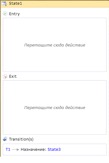
|
Имя свойства |
Тип данных |
Описание |
|
Отображаемое имя |
String |
Отображаемое имя активности внутри дизайнера рабочего процесса. Значение по умолчанию — State. Несмотря на то, что значение не является обязательным, его все же лучше использовать |
StateMachine
Активность StateMachine — тип автоматизации, который использует конечное число состояний при выполнении. StateMachine может переходить в состояние, когда запускается какое-либо действие, и выходить из этого состояния при запуске другого действия. Можно добавить две активности, специфичные для StateMachine, а именно State и Final State. При создании активности StateMashine будет добавлено только одно начальное состояние (Start), однако возможно добавить более одного конечного состояния (Final State).
Другим важным аспектом StateMachine являются переходы, поскольку они также позволяют добавлять условия, на основе которых можно переходить из одного состояния в другое. Они представлены стрелками или ответвлениями между состояниями. Переходы раскрываются при двойном щелчке по ним. Они содержат три раздела: Trigger, Condition и Action, которые позволяют добавить триггер для следующего состояния или условие, при котором должно выполняться действие или последовательность действий.
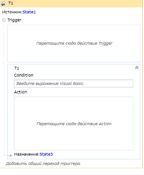
|
Имя свойства |
Тип данных |
Описание |
|
Отображаемое имя |
String |
Отображаемое имя активности внутри дизайнера рабочего процесса. Значение по умолчанию — StateMachine. Несмотря на то, что значение не является обязательным, его все же лучше использовать |
Switch<>
Активность Switch<> позволяет добавить несколько активностей, одна из которых будет выполнена, если будет соответствовать условию. Если условие не соответствует ни одной из активностей, выполняется активность по умолчанию (default). Switch может использоваться вместо активности If, если условие должно быть проверено в трех или более случаях.
|
Имя свойства |
Тип данных |
Описание |
|
Отображаемое имя |
String |
Отображаемое имя активности внутри дизайнера рабочего процесса. Значение по умолчанию — Switch<>. Несмотря на то, что значение не является обязательным, его все же лучше использовать |
|
Expression |
InArgument<Type> |
Условие для определения того, какую активность следует выполнить. Тип условия выбирается при добавлении Активности. Доступно: Int32, String, Boolean, Object, Array of [T] и т.д. |
TerminateWorkflow
Активность TerminateWorkflow завершает выполняющийся экземпляр рабочего процесса, вызывает в узле событие свойства Completed и сообщает сведения об ошибках. Рабочий процесс после завершения нельзя продолжить.
|
Имя свойства |
Тип данных |
Описание |
|
Отображаемое имя |
String |
Отображаемое имя активности внутри дизайнера рабочего процесса. Значение по умолчанию — TerminateWorkflow. Несмотря на то, что значение не является обязательным, его все же лучше использовать |
|
Expression |
InArgument<Exception> |
Исключение, которое будет создано при прерывании рабочего процесса |
|
Reason |
InArgument<String> |
Строковый входной аргумент с причиной завершения выполнения экземпляра рабочего процесса |
Throw
Активность Throw создает исключение.
|
Имя свойства |
Тип данных |
Описание |
|
Отображаемое имя |
String |
Отображаемое имя активности внутри дизайнера рабочего процесса. Значение по умолчанию — Throw. Несмотря на то, что значение не является обязательным, его все же лучше использовать |
|
Expression |
InArgument<Exception> |
Исключение, которое будет использоваться |
TransactionScope
Активность TransactionScope указывает границу транзакции.
|
Имя свойства |
Тип данных |
Описание |
|
Отображаемое имя |
String |
Отображаемое имя активности внутри дизайнера рабочего процесса. Значение по умолчанию — TransactionScope. Несмотря на то, что значение не является обязательным, его все же лучше использовать |
|
AbortInstanceOn TransactionFailure |
Boolean |
Возвращает или задает значение, которое указывает, следует ли прерывать рабочий процесс, если прервана транзакция |
|
IsolationLevel |
IsolationLevel |
Возвращает или задает свойство IsolationLevel для этого объекта TransactionScope |
|
Timeout |
InArgument<TimeSpan> |
Возвращает или задает объект TimeSpan, указывающий время ожидания транзакции, которая используется для этого объекта TransactionScope |
TryCatch
Активность Try-Catch используется для обработки исключений, которые могут возникнуть при выполнении определенных активностей в сценария.
Try-Catch содержит следующие блоки:
- Try — контейнер для одной или нескольких активностей, которые выполняются в первую очередь и потенциально могут вызвать исключение.
- Catches — контейнер для одной или нескольких активностей, которые необходимо выполнить при возникновении исключения в блоке Try.
- Finally — контейнер для одной или нескольких активностей, которые выполняются после блоков Try и Catch.
Finally выполняется в любом случае:
- если не создается никаких исключений при выполнении Try;
- если в Try возникает исключение, которое перехватывается в блоке Catch;
- если в Catch тоже возникло исключение.
|
Имя свойства |
Тип данных |
Описание |
|
Отображаемое имя |
String |
Отображаемое имя активности внутри дизайнера рабочего процесса. Значение по умолчанию — TryCatch. Несмотря на то, что значение не является обязательным, его все же лучше использовать |
WriteLine
Активность WriteLine записывает указанный текст на панель вывода.
|
Имя свойства |
Тип данных |
Описание |
|
Отображаемое имя |
String |
Отображаемое имя активности внутри дизайнера рабочего процесса. Значение по умолчанию — WriteLine. Несмотря на то, что значение не является обязательным, его все же лучше использовать |
|
Text |
InArgument<String> |
Текст, который нужно написать в кавычках "" |
|
TextWriter |
InArgument<TextWriter> |
Средство записи текста, в который WriteLine записывает текст |
FinalState
Активность FinalState завершает цикл StateMachine. FinalState содержит раздел Entry, в котором содержатся действия необходимые при входе в состояние. Активность можно расширить, дважды щелкнув по ней, чтобы просмотреть дополнительную информацию и отредактировать ее.
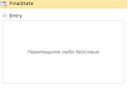
|
Имя свойства |
Тип данных |
Описание |
|
Отображаемое имя |
String |
Отображаемое имя активности внутри дизайнера рабочего процесса. Значение по умолчанию — FinalState. Несмотря на то, что значение не является обязательным, его все же лучше использовать |