¶ 1 Системные требования
¶ Платформа
|
Версия ОС |
64-bit Ubuntu 20.04 (и выше), Debian 11 (и выше), Astra Linux «Воронеж» |
|
CPU |
16 |
|
RAM |
24 Gb или больше |
|
HDD |
100 Гб или больше свободного места |
¶ Агент
|
Версия ОС |
Windows (.NET 6), Linux (.NET Core) |
|
CPU |
2 |
|
RAM |
2 Gb или больше |
¶ 2 Развертывание платформы
Для установки платформы необходимо:
1. Перенести zip-архив distribution на Linux-машину → распаковать архив → перейти в папку distribution.
2. Запустить скрипт установки платформы saluterpadeploy_local.sh (local может меняться в зависимости от организации).
3. Выполнить команды:
|
ls-la ./saluterpadeploy_local.sh docker ps |
¶ 3 Интеграция с HashiCorp Vault on-premise
¶ Настройка хранилища HashiCorp Vault on-premise
При инициализации хранилища будут сгенерированы ключ шифрования и начальный токен. Чтобы получить ключ и токен, необходимо:
1. Перейти в веб-интерфейс по адресу URL (https://host:8200/).
2. На странице Raft Storage выбрать Create a new Raft
cluster → нажать кнопку Next.
Будет осуществлен
переход на страницу инициализации хранилища.
3. В поле Key shares добавить — не менее 2.
4. В поле Key threshold добавить — не менее 2.
5. Инициализировать хранилище, нажав на кнопку Initialize.
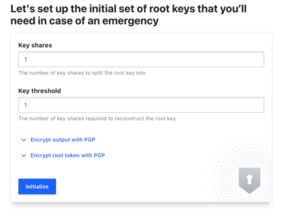
Будет осуществлен переход на страницу Vault has been initialized.
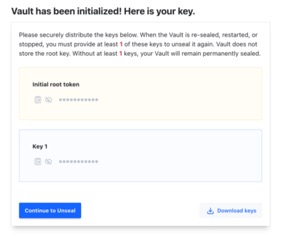
6. Скачать ключи, нажав на кнопку Download keys.
|
Ключ не восстанавливается. При его утере доступ в хранилище будет заблокирован. |
7. Открыть ключ → сохранить значение keys и root_token.
8. Перейти на страницу Unseal Vault → вставить сохраненное значение keys в поле Unseal Key Portion → нажать кнопку Unseal.
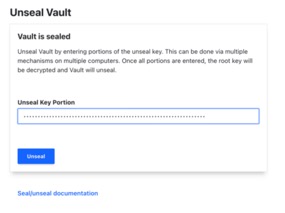
Будет осуществлен переход на страницу Sign in to Vault.
9. В поле Method выбрать Token → вставить сохраненное значение root_token в поле Token → нажать кнопку Sign in.
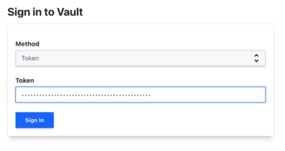
Будет осуществлен вход в хранилище с начальным токеном.
Прежде чем использовать метод AppRole, необходимо его активировать.
¶ Активация метода AppRole
Чтобы активировать метод AppRole, необходимо:
1. Выполнить вход в хранилище с начальным токеном.
2. Перейти на вкладку Access, расположенную в верхнем меню.
3. На странице Authentication Method нажать Enable new method.
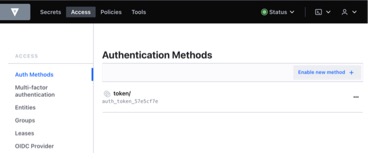
4. На странице Enable an Authentication Method выбрать AppRole → нажать Next.
5. В поле Path добавить — approle → нажать Enable Method.
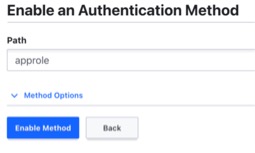
Метод AppRole будет активирован.
¶ Создание роли и назначение прав доступа
Перед тем как создать роль, необходимо определить права доступа. Чтобы назначить права доступа, необходимо:
1. Выполнить вход в хранилище с начальным токеном.
2. Активировать метод AppRole.
3. Перейти на вкладку Policies, расположенную в верхнем меню.
4. В открывшейся странице ACL Policies нажать кнопку Create ACL policy.
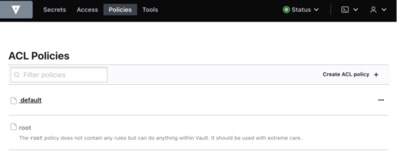
5. В поле Name добавить — credential-service.
6. В поле Policy добавить:
|
path "secret/data/credential-service/*" { capabilities = ["create", "read", "update", "delete"] } |
7. Нажать кнопку Create policy.
8.
Открыть командную
строку, нажав кнопку CLI Vault  .
.
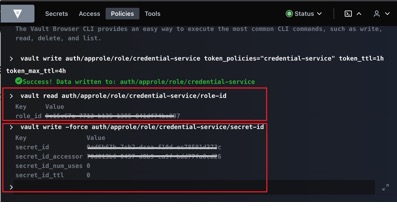
9. Выполните следующую команду, чтобы создать новую роль:
|
vault write auth/approle/role/credential-service token_policies="credential-service" token_ttl=1h token_max_ttl=4h |
10. Сохранить значения VAUаLT_ROLE_ID, VAULT_SECRET_ID
¶ Подключение к платформе
1. Выполнить вход в хранилище с начальным токеном.
2. Активировать метод AppRole.
3. Перейти на вкладку Secret, расположенную в верхнем меню.
4. В открывшейся странице Secret Engines нажать кнопку Enable new engine.
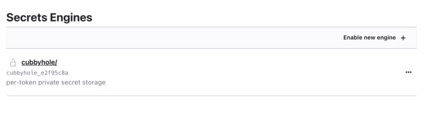
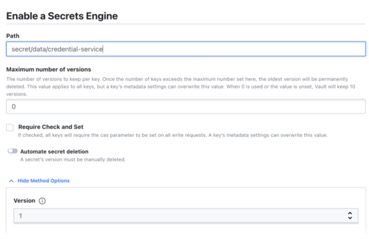
5. В открывшейся странице Enable a Secret Engine выбрать KW → нажать кнопку Next.
6. В поле Path добавить — secret/data/credential-service.
7. В поле Version выбрать 1 версию.
8. Найти в папке distribution и открыть файл platform/.env.
9. Дополнить переменные в .env соответствующими значениями: VAULT_ROLE_ID, VAULT_SECRET_ID.
10.
Выполнить docker compose --env-file .env up -d.
После команды должен активироваться credential-service.
11. Поменять статус на Healthy.
¶ 4 Настройка Nginx
1. Необходимо сделать 2 сертификата: серверный (nginx-server.crt) и клиентский (nginx-client.crt):
а)
Путь сохранения
серверного сертификата и приватного ключа (nginx‑server.key):
/opt/nginx/ssl/nginx-server.crt;
/opt/nginx/ssl/nginx-server.key
б)
Путь сохранения
клиентского сертификата и приватного ключа (nginx‑client.key):
/opt/nginx/ssl/nginx-client.crt; /opt/nginx/ssl/nginx-client.key
в)
Сформировать файл
ca.crt, в который необходимо добавить корневой доверенный сертификат CA: и
сохранить:
/opt/nginx/ssl/ca.crt
2. В nginx.conf записать следующий конфиг:
|
user nginx;
worker_processes auto; worker_rlimit_nofile 128000;
error_log /opt/nginx/logs/error.log info;
events { worker_connections 8192; multi_accept on; }
http { include mime.types; default_type application/octet-stream;
sendfile on; client_max_body_size 100M; fastcgi_buffers 16 16k; fastcgi_buffer_size 32k; proxy_buffer_size 128k; proxy_buffers 4 256k; proxy_busy_buffers_size 256k; include /opt/nginx/conf/conf.d/*.conf; server { listen 443 ssl http2; server_name orchestra.<domain-name> orchestra; ssl_certificate /opt/nginx/ssl/nginx-server.crt; ssl_certificate_key /opt/nginx/ssl/nginx-server.key; ssl_protocols TLSv1.2 TLSv1.3; location /nginx_status { stub_status; } location ~ ^/(gw|auth)\/? { proxy_http_version 1.1; proxy_set_header X-Real-IP $remote_addr; proxy_set_header X-Forwarded-For $proxy_add_x_forwarded_for; proxy_set_header X-Forwarded-Proto $scheme; proxy_set_header X-Forwarded-Host $server_name; proxy_ssl_server_name on;
proxy_pass https://<orchestra-openshift-hostname>; proxy_send_timeout 150; proxy_read_timeout 150;
proxy_ssl_certificate /opt/nginx/ssl/nginx-client.crt; proxy_ssl_certificate_key /opt/nginx/ssl/nginx-client.key;
proxy_ssl_trusted_certificate /opt/nginx/ssl/ca.crt; proxy_ssl_verify on; proxy_ssl_verify_depth 2; } } } |
¶ 5 Интеграция с Keycloak
Для успешной работы агента SaluteRPA необходимо настроить интеграцию с компонентом Keycloak.
Чтобы настроить интеграцию, необходимо получить значения Client ID и Client secret из Keycloak и передать эти значения агенту SaluteRPA. Для этого необходимо:
1. Открыть файл appsettings с конфигурацией агента → скопировать URL в строке TokenGateway.
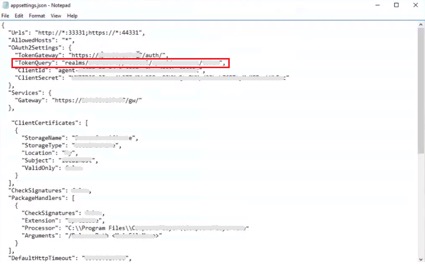
2. Перейти по скопированному URL для входа в консоль. Будет открыта главная страница Keycloak.
3. Выбрать Administration Console. Откроется форма аутентификации пользователя.
4. Ввести данные для аутентификации → нажать кнопку Sign in. Будет осуществлен переход в сервис Administration Console на главную страницу активного пространства.
5. Сменить активное пространство: раскрыть список, находящийся в верхнем левом углу интерфейса → выбрать пространство платформы.
6. Перейти в раздел Clients → найти агента → перейти на страницу агента.
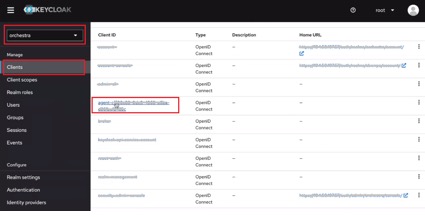
7. В открывшейся форме Client details → перейти на вкладку Settings → cохранить значение Client ID.
8.
Перейти на вкладку Credentials → cохранить значение Client secret,
нажав кнопку Copy to clipboard  .
.
9. Скопированное значение Client ID добавить в файл appsettings в строку OAuth2Settings — ClientId.
10. Скопированное значение Client secret необходимо зашифровать и перенести в соответствующее поле конфигурационного файла appsettings:
а) Открыть файл SberRPAEncrypter.exe. Откроется окно Утилита шифрования SberRPA.
б) Вставить скопированное значение Client secret → нажать кнопку Зашифровать.
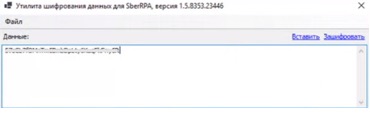
г) Скопировать зашифрованное значение.
д) Скопированное значение добавить в файл appsettings в строку OAuth2Settings — ClientSecret.
Агент успешно подключен к компоненту Keycloak.
¶ 6 Интеграция с Active Directory
Для настройки интеграции между Keycloak и Active Directory необходимо:
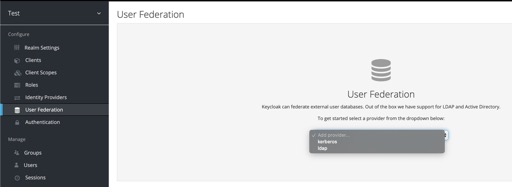
1. Переключиться на нужный Realm, затем нажать на пункт в меню User Federation.
Появится первичное окно настройки пользовательской федерации.
2. Нажать на выпадающее меню Add provider → в выпадающем списке выбрать LDAP.
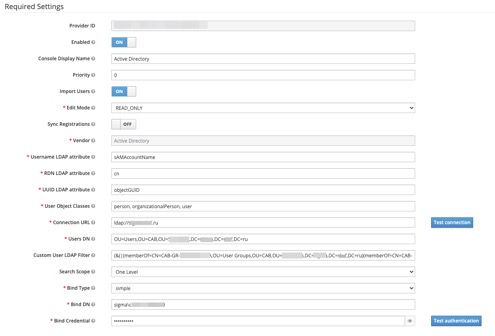
3. Настроить параметры для подключения:
- Console display name — имя подключения — Active Directory;
- Priority — 0 — максимальный приоритет;
- Import users — параметр, включающий возможность импорта пользователей из Ldap каталога — переключатель в ON;
- Edit mode — режим интеграции с LDAP-каталогом:
- READ_ONLY — только чтение из ldap каталога;
- Sync registration — параметр для возможности синхронизировать создаваемого пользователя из keycloak в LDAP — переключатель в OFF;
- Vendor — выбрать вендора, необходимые атрибуты будут выставлены автоматически — выбрать Active Directory;
- Username LDAP Attribute — sAMAccountName;
- RDN LDAP Attribute — оставить значение по умолчанию;
- UUID LDAP Attribute — оставить значение по умолчанию;
- Users Object classes — оставить значение по умолчанию;
- Connection URL — адрес сервера ldap - протокол ldap://;
- Users DN — полный путь к пользователям в каталоге LDAP;
- Custom User LDAP Filter — фильтр пользователей в LDAP;
- Search Scope — One Level;
- Bind Type — simple;
- Bind DN/Bind Credentials — техническая учетная запись, с помощью которой будет выполняться синхронизация с Active Directory, и ее пароль.
4. Нажать Save.
Сверху появится раздел Mappers.
5. Перейти в раздел Mappers → нажать Create.
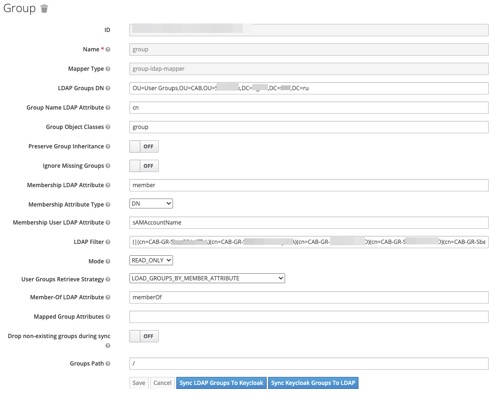
6. Заполнить поля:
- Name — group;
- Mapper Type — group-ldap-mapper;
- LDAP Groups DN — зависит от сегмента сети и стенда;
- Group Name LDAP Attribute — cn;
- Group Object Classes — group;
- Preserve Group Inheritance — OFF;
- Ignore Missing Groups — OFF;
- Membership LDAP Attribute — member;
- Membership Attribute Type — DN;
- Membership User LDAP Attribute — sAMAccountName;
- LDAP Filter — зависит от сегмента сети и стенда;
- Mode — READ_ONLY;
- User Groups Retrieve Strategy — LOAD_GROUPS_BY_MEMBER_ATTRIBUTE;
- Member-Of LDAP Attribute — memberOf;
- Drop non-existing groups during sync — OFF;
- Groups Path — /.
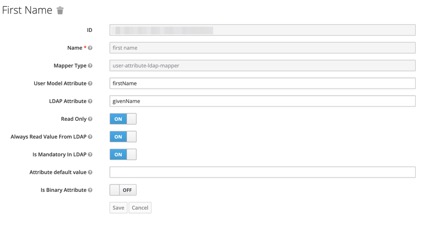
7. Создать еще один Mapper для правильного получения first name:
- Name — first name;
- Mapper Type — user-attribute-ldap-mapper;
- User Model Attribute — firstName;
- LDAP Attribute — givenName;
- Read Only — ON;
- Always Read Value From LDAP — ON;
- Is Mandatory In LDAP — ON;
8. После создания Mapper вернуться в созданную User Federation (Active Directory).
9. Нажать кнопку Synchronize all users.
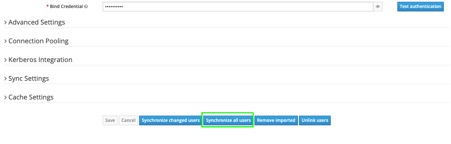
Будет произведен импорт всех пользователей, которые состоят в указанных группах в Active Directory.
Вместе с пользователями будут импортированы группы Active Directory.
¶ 7 Настройка SaluteRPA
¶ 7.1 Управление пространством
Платформа поддерживает работу различных пространств, где объекты системы разделены и не видны между пространствами. Пространства по умолчанию изолированы друг от друга. Переносить каталоги между пространствами нельзя. Пользователи, ресурсы и роботы одного пространства не могут взаимодействовать с пользователями, ресурсами и роботами другого пространства.
Пользователь, создавший пространство, по умолчанию становится владельцем и администратором пространства.
Чтобы создать пространство, необходимо:
- Открыть новую вкладку → перейти на соответствующий URL (SaluteRPA) → авторизоваться на платформе SaluteRPA.
- Открыть Инструменты разработчика в браузере (F12 или Ctrl+Shift+I) → перейти на вкладку Application → в списке Storage выбрать пункт, соответствующий URL платформы SaluteRPA.
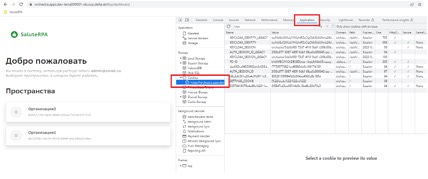
- Добавить новый cookie: в списке выбрать последнюю пустую строку → двойным кликом мыши ввести указанные значения в соответствующих ячейках:
o Name (Имя): CAN_CREATE_ORG.
o Value (значение): enable.
- Нажать клавишу Enter.
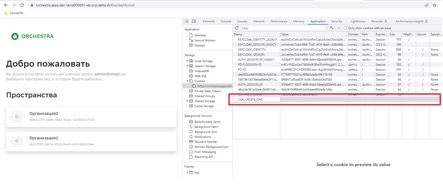
- Обновить страницу.
Появится кнопка Создать пространство.
|
Если после обновления страницы кнопка Создать пространство не появилась, необходимо выйти и заново выполнить вход в систему. |
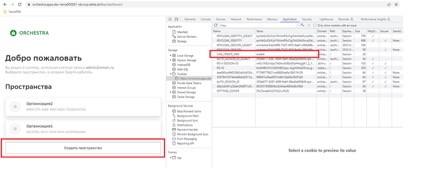
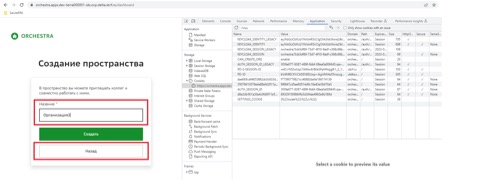
- Нажать кнопку Создать пространство → ввести название новой организации → подтвердить действие кнопкой Создать.
При отсутствии ошибок будет создана организация, и произойдет автоматическая авторизация пользователя в ней.
¶ Каталоги пространства
Не существует каталогов вне пространства, каталог принадлежит пространству, в котором был создан. Создать каталог внутри другого каталога невозможно. В пространстве может быть один каталог и более, количество каталогов неограниченно. Платформа создает default каталог по умолчанию.
В разделе показаны все каталоги, которые доступны в пространстве, их наименование, описание, дата создания и дата последнего обновления.
¶ Добавление каталога
Чтобы создать новый каталог, необходимо:
- Авторизоваться на платформе SaluteRPA под ролью Администратор пространства.
- На панели слева нажать фото профиля.
- Перейти в раздел Пространство → Каталоги.
- Нажать кнопку Добавить.
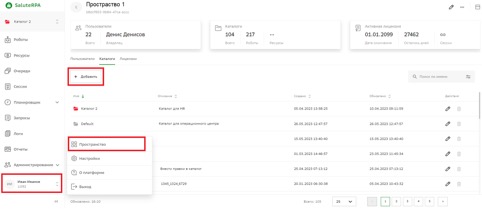
Откроется форма Добавление каталога.
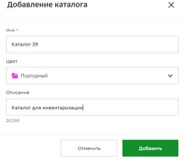
Заполнить поле Имя, при необходимости выбрать цвет каталога и добавить описание.
- Нажать кнопку Добавить.
При успешном добавлении каталога всплывет оповещение Каталог успешно добавлен. В разделе появится новый каталог.
¶ Редактирование информации о каталоге
При необходимости можно изменить имя каталога, выбрать новый цвет или отредактировать описание.
Для редактирования каталога необходимо:
- Авторизоваться на платформе SaluteRPA под ролью Администратор пространства.
- На панели слева нажать фото профиля.
- Перейти в раздел Пространство → Каталоги.
- Найти нужный каталог.
- Нажать кнопку Редактировать
 .
.
Откроется форма Изменение каталога.
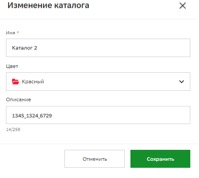
- Внести правки.
- Нажать кнопку Сохранить.
При успешном выполнении операции всплывет оповещение Изменения, внесенные в каталог, успешно сохранены.
¶ 7.2 Лицензии
Раздел отображается, если пользователю доступна роль Администратор пространства.
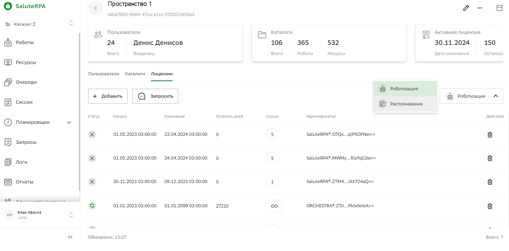
Лицензии могут быть двух типов: Роботизация и Распознавание.
Роботизация определяет общее количество активных сессий на платформе.
Распознавание — количество распознанных страниц.
Кроме того лицензии имеют ограничение по времени действия.
В разделе доступна следующая информация:
· статус — статус лицензии на продукт. Возможные значения в столбце:
o Лицензия активирована – если еще не истек срок действия на продукт;
o Лицензия истекла – если истек срок действия на продукт;
· начало — дата, с которой лицензия на продукт будет работать (включительно);
· окончание — дата, до которой лицензия на продукт будет работать (включительно);
· осталось дней — количество дней, которое осталось до истечения лицензии;
· сессии / страницы — количество активных сессий или количество страниц доступных к распознаванию;
· идентификатор — уникальный идентификатор сессии.
¶ Запрос лицензии
Для получения лицензии необходимо направить аккаунт-менеджеру платформы SaluteRPA ключ пространства.
Чтобы запросить лицензию, необходимо:
- Авторизоваться на платформе SaluteRPA под ролью Администратор пространства.
- На панели слева нажать фото профиля.
- Перейти в раздел Пространство → Лицензии.
- Нажать кнопку Запросить.
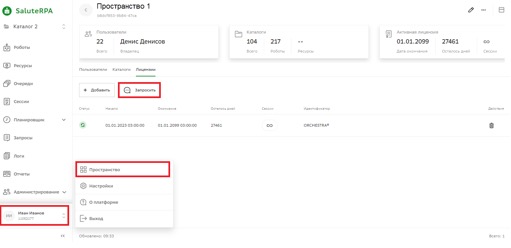
- Откроется форма Запрос лицензии.
- Нажать кнопку Копировать.
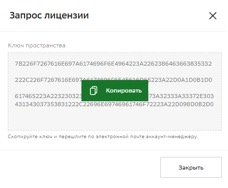
При успешном копировании всплывет оповещение Ключ пространства успешно скопирован.
- Направить скопированный ключ пространства по электронной почте аккаунт-менеджеру платформы.
¶ Добавление лицензии
После запроса и получения ключа лицензии его необходимо добавить на платформу.
Для добавления ключа лицензии необходимо:
- Авторизоваться на платформе SaluteRPA под ролью Администратор пространства.
- На панели слева нажать фото профиля.
- Перейти в раздел Пространство → Лицензии.
- Нажать кнопку Добавить.
Откроется форма Добавление лицензии.
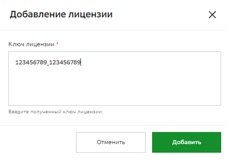
- Ввести ключ лицензии, полученный от аккаунт-менеджера платформы.
- Нажать кнопку Добавить.
При успешном добавлении лицензии в пространство всплывет оповещение Лицензия успешно добавлена. В разделе появится новая лицензия. Если текущая дата добавления лицензии входит в срок ее действия, то лицензии будет присвоен статус Лицензия активирована.
¶ Удаление лицензии
Чтобы удалить лицензию, необходимо:
- Авторизоваться на платформе SaluteRPA под ролью Администратор пространства.
- На панели слева нажать фото профиля.
- Перейти в раздел Пространство → Лицензии.
- Найти нужную лицензию.
- Нажать кнопку Удалить
 .
.
При успешном удалении лицензии всплывет оповещение Лицензия успешно удалена.
Восстановить лицензию нельзя, необходимо заново добавить ее с помощью ключа. При потере ключа обратитесь к аккаунт-менеджеру платформы SaluteRPA.
¶ 7.3 Пользователи
Администратор пространства может пригласить в каталоги своего пространства других пользователей. Управление доступом на платформе построено на ролевой модели. Пользователю можно назначать роль или роли в любом каталоге в рамках одного пространства. Количество пользователей, которые могут получить доступ на платформу, неограниченно.
Чтобы получить доступ к платформе пользователи должны зарегистрироваться и принять приглашение. Доступ к роботам предоставляется отдельно в зависимости от роли пользователя.
В разделе Пользователи показаны все приглашенные пользователи, их ФИО, почта, статус и доступные им каталоги и роли. Также в разделе можно пригласить нового пользователя, заблокировать или отредактировать уже существующих.
В системе доступны следующие роли:
· администратор пространства — создание каталогов, добавление пользователей и работа с лицензиями, права администратора, оператора и разработчика;
· администратор — может запустить пакет на ресурсе, остановить сессию, добавить пользователя к роботу, заблокировать и разблокировать семафоры, работать с планировщиком и очередями, просмотр журнала аудита, также доступны групповые операции по изменению статуса элементов очередей;
· оператор — изменяет статус элементов очередей, ставит очередь на паузу и снимает с паузы, обрабатывает запрос;
· разработчик — создание и поддержка роботов.
¶ Добавление пользователя
Чтобы пригласить пользователя, необходимо:
- Авторизоваться на платформе SaluteRPA под ролью Администратор пространства.
- На панели слева нажать фото профиля.
- Перейти в раздел Пространство → Пользователи.
- Нажать кнопку Добавить.
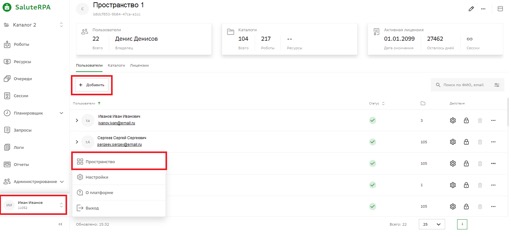
Откроется форма Добавление пользователей.
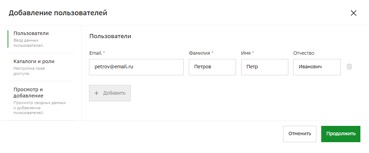
- Перейти на вкладку Пользователи → заполнить обязательные поля: e-mail, фамилия, имя → при необходимости заполнить поле: отчество.
|
Электронный адрес является идентификатором учетной записи пользователя на платформе. Администратор пространства не может изменить его или добавить еще одну учетную запись с таким же адресом. |
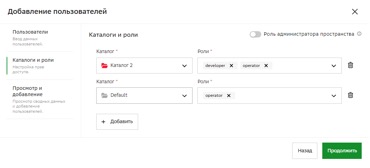
- Перейти на вкладку Каталоги и роли → выбрать каталог → назначить роль, можно перечислить несколько ролей.
Для добавления пользователя сразу во все нужные каталоги нажать кнопку Добавить → выбрать каталог и назначить роль, можно перечислить несколько ролей.
- Перейти на вкладку Просмотр и добавление → проверить введенные данные → нажать кнопку Добавить.
При успешном добавлении всплывет оповещение Отправлено приглашение. В разделе появится новый пользователь в статусе Подтверждение приглашения.
Пользователь получит приглашение на указанную почту. После регистрации и принятия приглашения статус пользователя в разделе изменится на Пользователь активен. При отказе — Приглашение отклонено.
¶ Редактирование доступа пользователя
Администратор пространства может редактировать уже существующих пользователей. Например, изменить или назначить пользователю новую роль в доступном ему каталоге или добавить пользователя в новый каталог.
Чтобы внести правки, необходимо:
- Авторизоваться на платформе SaluteRPA под ролью Администратор пространства.
- На панели слева нажать фото профиля.
- Перейти в раздел Пространство → Пользователи.
- Найти нужного пользователя.
- Нажать кнопку Настроить
 .
.
Откроется форма Настройка ролей пользователя.
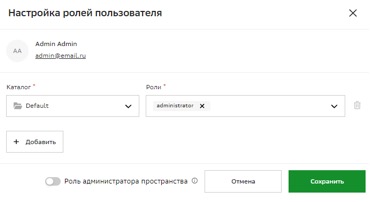
- Внести правки. Для добавления пользователя в новый каталог нажать кнопку Добавить → выбрать каталог → назначить роль, можно перечислить несколько ролей.
- Нажать кнопку Сохранить.
При успешном редактировании прав всплывет оповещение Настройки ролей пользователя успешно сохранены.
¶ Блокировка пользователя
Удалить пользователя из пространства невозможно. Можно ограничить действия пользователя, заблокировав его. При блокировании пользователя ему будет недоступны любые действия в пространстве.
Чтобы заблокировать пользователя, необходимо:
- Авторизоваться на платформе SaluteRPA под ролью Администратор пространства.
- На панели слева нажать фото профиля.
- Перейти в раздел Пространство → Пользователи.
- Найти нужного пользователя.
- Нажать кнопку Заблокировать
 .
.
Статус пользователя изменится на Пользователь заблокирован.
¶ Назначение роли администратора пространства
По умолчанию администратором пространства является пользователь, который создал пространство. Любому пользователю можно присвоить роль администратора пространства при добавлении в пространство или при редактировании его доступа.
Для присвоения роли необходимо:
- Авторизоваться на платформе SaluteRPA под ролью Администратор пространства.
- На панели слева нажать фото профиля.
- Перейти в раздел Пространство → Пользователи.
- Активировать роль одним из способов:
- Пригласить пользователя под ролью Администратор пространства:
а. Нажать кнопку Добавить.
Откроется форма Добавление пользователей.
б. Перейти на вкладку Пользователи → заполнить обязательные поля: e-mail, фамилия, имя → при необходимости заполнить поле: отчество.
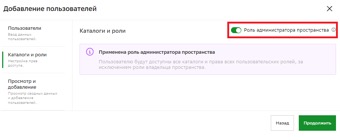
в. Перейти на вкладку Каталоги и роли → включить роль Администратор пространства, передвинув ползунок вправо.
- Присвоить роль Администратор пространства уже существующему пользователю:
а. Найти нужного пользователя.
б. Нажать кнопку Настроить.
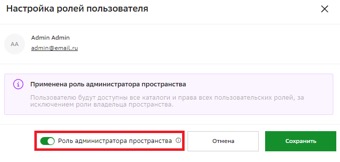
Откроется форма Настройка ролей пользователя.
в. Включить роль Администратор пространства, передвинув ползунок вправо.
- Нажать кнопку Сохранить.
¶ 7.4 Настройка конфигурации Агента
Панель администратора содержит в себе возможность управления конфигурацией Агента. Доступ к панели имеет пользователь с ролью Администратора.
В управление конфигурацией Агента входит:
- определение режима проверки ЭЦП;
- настройка путей к хранилищам пакетов и параметров обслуживания пакетов на ресурсе;
- указание допустимых расширений основного файла пакета и пути к приложениям, осуществляющим исполнение пакетов;
- указание пути к корневой директории для хранения компонентов на ресурсе;
- указание адреса и учетных данных для подключения к хранилищу пакетов;
- указание параметров оперативной памяти и системного жесткого диска ресурса для мониторинга отклонений.
Для настройки конфигурации Агента необходимо:
- Авторизоваться на платформе SaluteRPA под ролью Администратор пространства.
- На
панели слева нажать кнопку Меню
 → Параметры
системы
→ Параметры
системы  .
.
Будет открыта страница Параметры системы.
- Перейти на вкладку Агент.
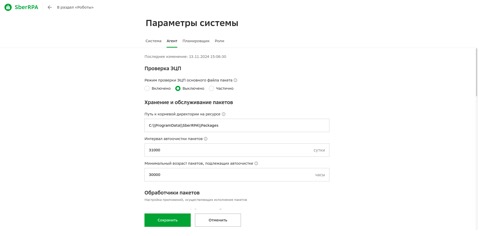
- Определить режим проверки ЭЦП основного файла пакета:
- включено — проверка ЭЦП включена;
- выключено — проверка ЭЦП отключена;
- частично — проверка ЭЦП включена, но запуск осуществляется вне зависимости от результата проверки.
По умолчанию проверка ЭЦП включена.
- Настроить Хранение и обслуживание пакетов:
- путь к корневой директории на ресурсе — необязательное поле — адрес корневой директории для хранения пакетов на ресурсе, например, C:\\ProgramData\\RPA\\Packages;
- интервал автоочистки пакетов — необязательное поле — временной интервал между итерациями автоматической очистки корневой директории от старых пакетов, значение указывается в сутках;
- минимальный возраст пакетов, подлежащих автоочистке — необязательное поле — минимальный возраст пакетов (в часах), подлежащих автоматической очистке, параметр определяет глубину очистки, позволяя системе автоматически удалять пакеты, достигшие указанного возраста.
- Настроить приложение, осуществляющие исполнение пакетов:
- расширение основного файла пакета — обязательное поле — расширение основного файла пакета, по которому агент SberRPA подбирает правильный обработчик для этого файла;
- путь к исполняемому файлу приложения — обязательное поле — полный путь к исполняемому файлу приложения, ответственного за исполнение (интерпретацию) файлов с соответствующим расширением;
- аргументы запуска приложения — необязательное поле — строка необязательных аргументов, передаваемых обработчику соответствующих файлов.
- Настроить Хранилище пакетов:
- тип хранилища — необязательное поле — например, AmazonS3;
- путь к хранилищу — обязательное поле — URL-адрес корневой директории для хранения пакетов на ресурсе;
- пользователь — обязательное поле — учетные данные для доступа к хранилищам пакетов;
- пароль — необязательное поле — учетные данные для доступа к хранилищам пакетов.
- Настроить Библиотеку компонентов:
- тип хранилища — необязательное поле — например, AmazonS3;
- путь к хранилищу — необязательное поле — URL-адрес корневой директории для хранения библиотеки компонентов;
- путь к корневой директории на ресурсе — необязательное поле — путь к библиотеке на ресурсе.
- Настроить Мониторинг ресурсов:
- интервал сбора метрик — временной интервал между итерациями мониторинга отклонений агентом, значение указывается в секундах.
- Указать параметры системного диска:
- вычисление — обязательное поле — логика вычисления значений, абсолютные пороговые значения задаются в байтах, относительные пороговые значения - в процентах;
- условие — обязательное
поле — если условие сравнения указано как
Не более, агент проверяет, что значение не больше указанного порогового значения, если условие сравнения указано как Не менее, агент проверяет, что значение не меньше указанного порогового значения; - пороговое значение — обязательное поле — предназначено для всех индикаторов отклонений, в зависимости от выбранного условия, значение будет считаться критическим.
- Указать параметры оперативной памяти:
- вычисление — обязательное поле — логика вычисления значений, абсолютные пороговые значения задаются в байтах, относительные пороговые значения - в процентах;
- условие — обязательное
поле — если условие сравнения указано как
Не более, агент проверяет, что значение не больше указанного порогового значения, если условие сравнения указано как Не менее, агент проверяет, что значение не меньше указанного порогового значения; - пороговое значение — обязательное поле — предназначено для всех индикаторов отклонений, в зависимости от выбранного условия, значение будет считаться критическим.
- Нажать кнопку Сохранить.
¶ 8 Обновление платформы
Для получения пакетов обновления необходимо обратиться к аккаунт-менеджеру платформы.
¶ 9 Удаление SaluteRPA
¶ Удаление серверной части
Для удаления серверной части необходимо:
1. Выполнить последовательно команды.
2. Удалить папку платформы и архив с дистрибутивом.
Команды для удаления:
· Остановка docker compose.
|
docker compouse down |
· Остановка docker compose — используется, если после выполнения предыдущей команды docker compose не выполнил остановку.
|
docker stop $(docker ps -q) docker rm -f $(docker ps -aq) docker rm -vf $(docker ps -aq) |
· Удаление всех volume (папки, где поды хранят свои данные).
|
docker volume rm $(docker volume ls -q) |
· Удаление docker image из docker compose.
|
docker rmi -f $(docker images -aq) docker images rm $(docker images -aq) |
Команды для проверки:
· Вывод перечня работающих контейнеров.
|
docker ps |
· Вывод docker image, которые загружены в docker.
|
docker images |
· Вывод volume (папки, где поды хранят свои данные), которые развернуты на платформе.
|
docker volume ls |
¶ 10 Ошибки
Ошибки и методы их устранения:
· В случае ошибки "docker: 'compose' is not a docker command" заменить docker compose на docker-compose.
· Использовать команду sudo, если недостаточно прав доступа.